
使用单元格格式功能优化excel表格外观
1、在Excel中,右击任意单元格,在弹出的快捷菜单中选择“设置单元格格式”,即可打开格式设置对话框。
2、第一种方式:通过功能区顶部“开始”选项卡中的“单元格”组,点击“格式”下拉按钮,再选择“设置单元格格式”。
3、右键单击目标单元格,从上下文菜单中选取“设置单元格格式”命令,快速进入格式设置界面。
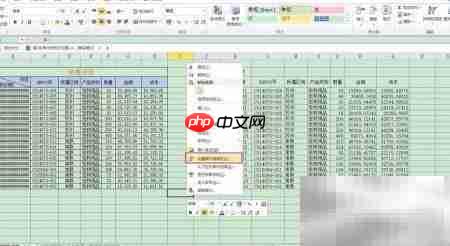
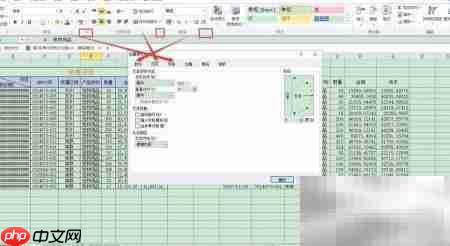
4、选中需要合并的多个单元格后,切换至“开始”选项卡,点击“合并后居中”按钮,即可实现内容居中显示并合并单元格区域。
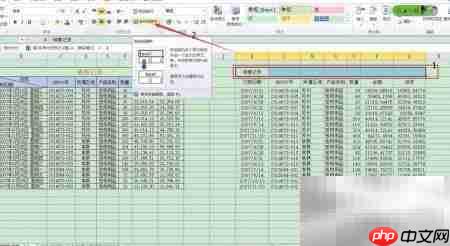
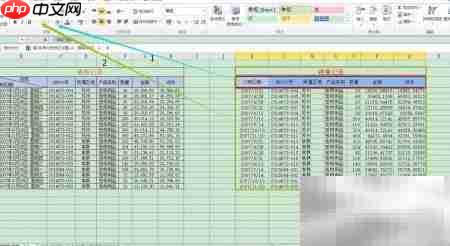
5、如图所示:①用于调整背景填充颜色与单元格尺寸;②用于修改文字字号大小。
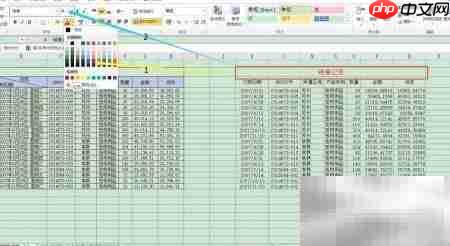
6、如图所示:①为“填充”选项卡,可设置单元格底纹颜色;②位于“字体”选项卡中,提供多种下划线样式供选择。
版权声明:除非特别标注,否则均为本站原创文章,转载时请以链接形式注明文章出处。






还木有评论哦,快来抢沙发吧~