
本章详细介绍登录、抄单、盘点、验货、查询及档案与服务器配置同步,以及pda远程操作方法。
1、 登录方式
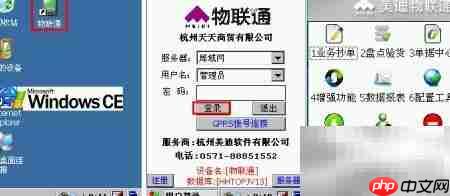
2、 在PDA上双击物联通图标,弹出登录窗口后选择对应用户名,输入密码(如有)并点击登录,系统将自动进入软件操作界面。
3、 发货出库
4、 通过PDA扫描即将出库的商品并提交数据至服务器,系统将自动在管家婆软件的业务草稿中生成销售出库单,随后可借助蓝牙POS打印机或远程打印机完成单据打印。
5、 相关人员可在管家婆草稿中完成单据过账。
6、 操作流程如下
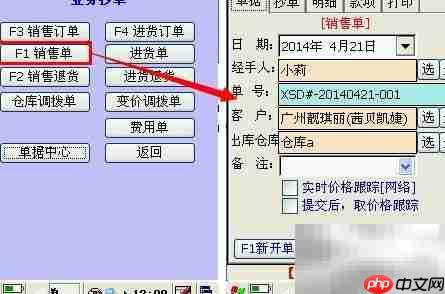
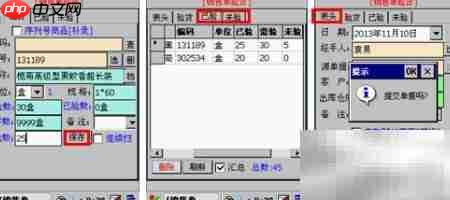
7、 进入,选取销售单并点击新增,在表头填写客户、仓库等相关信息。
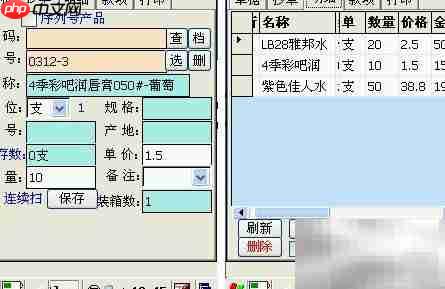
8、 点击后使用扫描头进行扫描,保存完成再点击明细,即可查看所扫物品的具体名称和数量。
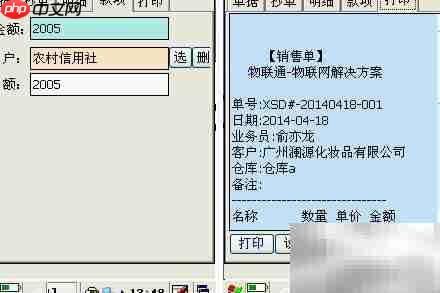
9、 核对无误后,点击中的,即可将单据送入管家婆系统业务草稿。
10、 若暂不提交,可点击中的,将单据暂存于PDA。待需提交时,全选所有单据批量上传至管家婆业务草稿,操作所示。
11、 其他单据操作与销售单相同,此处不再赘述。
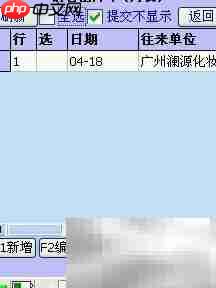
12、 根据草稿进行货物出入库的核对与验收工作
13、 用于防止商品多发、漏发、错发,确保业务单据留存验货记录。
14、 以销售单验货为例说明流程。
15、 步骤如下:
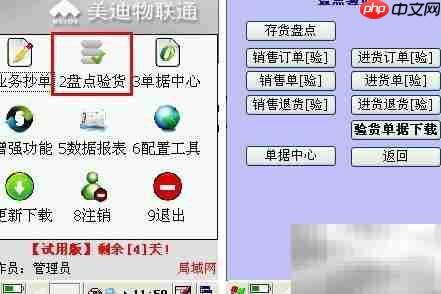
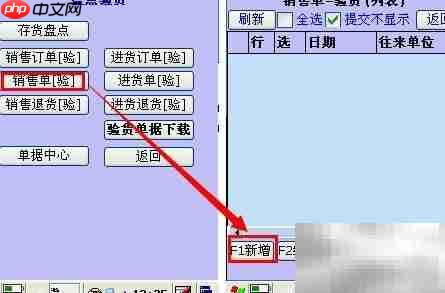
16、 点击盘点验货,进入销售单(验),选择新增操作。
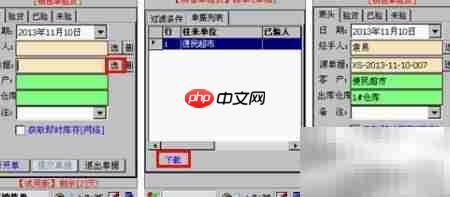
17、 点击源单据,在弹出窗口中双击选取需发货出库的单据。
18、 点击验货,用扫描头扫描出库商品。
19、 验货结束后,点击或可查看相应状态。
20、 进入单据页面,点击提交按钮完成操作。
21、 在管家婆系统中,通过业务草稿打开原始销售单,查看即可了解本次验货的具体数量信息。
22、 验货时建议勾选,系统将在管家婆中生成对应单据草稿。
23、 使用财工贸双全版进行订单验货时,必须先保存订单(不能仅存为草稿),之后才可在单据列表中选中该订单。
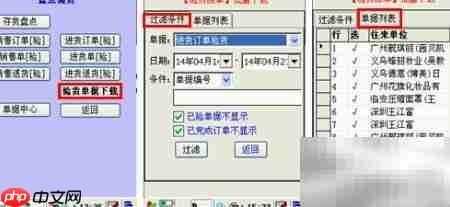
24、 网络不佳或无法联网时,建议提前将验货单据下载至物联通PDA系统,以便离线状态下完成验货操作。具体操作步骤如下:
25、 盘点仓库
26、 通过该功能可实现仓库库存盘点,完成盘点后直接上传数据,无需手动录入管家婆系统,有效提升盘点的效率和准确度。
27、 步骤如下:
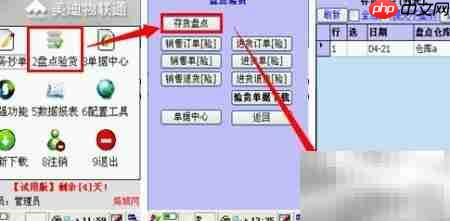
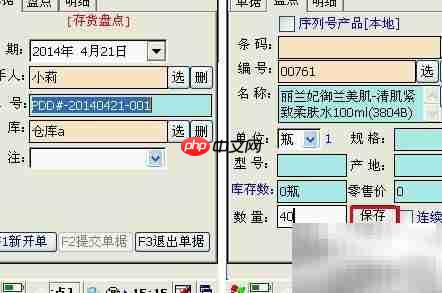
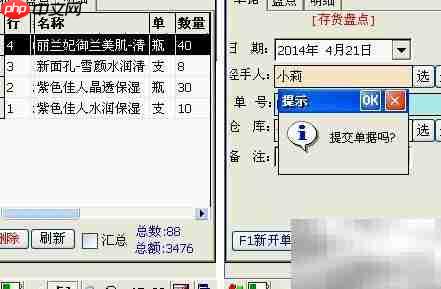
28、 进入盘点验货模块,选择存货盘点,点击新增,指定仓库及经手人信息。
29、 进入功能,用扫描设备读取存货信息。建议开启连续扫选项,系统将自动累加重复扫描的商品数量;若关闭该选项,每扫描一个商品后可手动输入数量,并点击保存完成记录。
30、 盘点完成后,进入点击即可完成操作。
31、 在管家婆库存盘点模块中可查看并处理该盘点单。
32、 辉煌系列采用分量盘点模式,上传单据后需以物联通操作员账号登录系统进行查看。待所有盘点单据上传完成后,具备权限的操作员须将各分量单据汇总成总量盘点,并执行后续的盘点处理操作。
33、 进行服装系列盘点时,须先在服装系统完成盘点准备,再通过PDA执行盘点操作,否则盘点完成后将无法上传相关单据。
34、 若启用管家婆软件的批次和序列号功能,盘点前须先在数据中心生成数据包并上传至PDA,方可执行PDA盘点操作。
35、 为确保盘点数据准确,盘点期间出入库单据请暂存草稿,待盘点完成后再行过账处理。
36、 查询功能
37、 以商品查询为例
38、 进入数据报表,选择商品查询功能。






还木有评论哦,快来抢沙发吧~