
coreldraw是由加拿大corel公司推出的知名矢量图形设计软件,作为coreldraw graphics suite的核心模块,与adobe illustrator共同构成全球主流的矢量创作平台。该软件融合了专业级矢量绘图、精准排版、高阶图像处理与智能字体管理功能,依托创新的贝塞尔曲线工具和简洁直观的操作界面,帮助设计师轻松将创意转化为清晰可缩放的矢量作品——无论是品牌标识、包装设计、印刷物料还是数字界面,皆可实现无损放大与精细呈现。其独有的对象处理引擎搭配丰富的视觉特效库,并支持超过100种文件格式的导入导出,已成为广告设计、品牌形象及出版印刷领域不可或缺的创作利器,持续引领视觉设计工作流的进化。下面由华军软件园为您详细介绍coreldraw如何进行对象颜色调和与间距调整,以及具体的操作步骤。
第一步
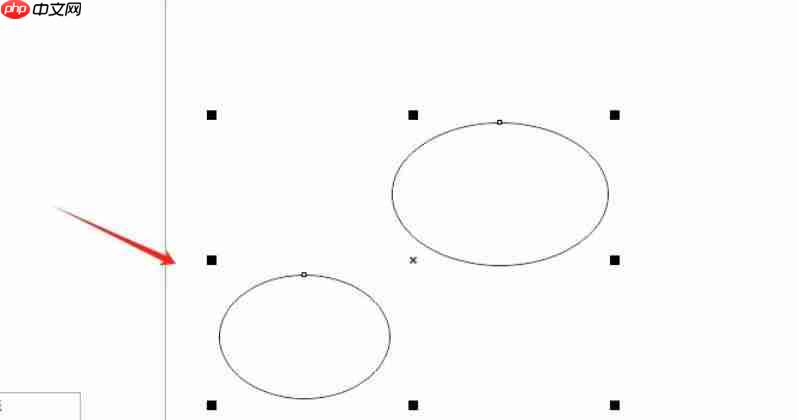
按住 Shift 键并依次点击两个图形(例如圆形和矩形),确保起点与终点对象均被选中。
第二步
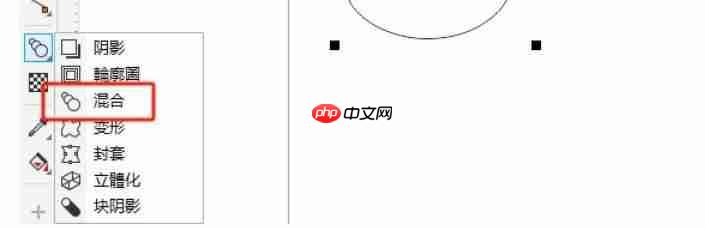
在工具栏中选择“混合工具”(快捷键为 B),从起始图形按下鼠标左键并拖动至目标图形,松开后系统将自动生成中间过渡序列。
第三步
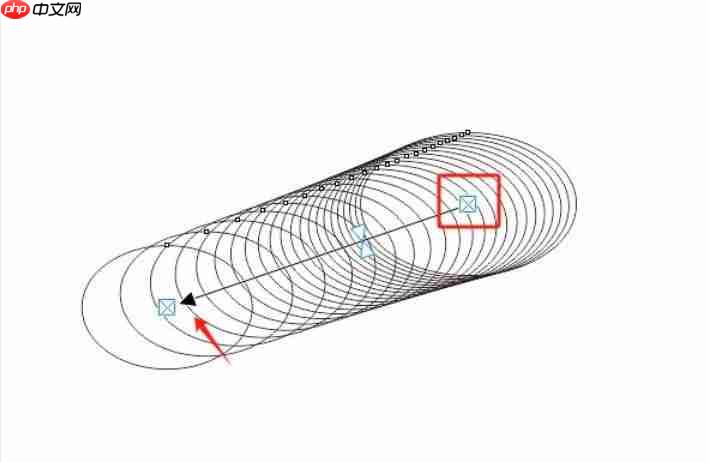
选中已生成的调和对象,在顶部属性栏找到“步数或调和形状中的对象数量”输入框(默认值通常为20)。
增加步数:输入更大的数值(如30),使过渡更平滑、对象更密集。
减少步数:输入较小的数值(如10),则过渡更稀疏、间隔更大。
第四步
版权声明:除非特别标注,否则均为本站原创文章,转载时请以链接形式注明文章出处。






还木有评论哦,快来抢沙发吧~