
答案:可通过数据恢复软件、系统还原、文件历史备份和云同步服务四种方法恢复误删文件。首先使用EaseUS或Disk Drill等软件扫描硬盘未覆盖数据,其次通过系统还原点回退系统状态以找回文件,再检查是否启用Windows文件历史功能从备份中恢复,最后登录OneDrive等云平台从回收站或版本历史中还原文件,各方法均需在数据被覆盖前及时操作。
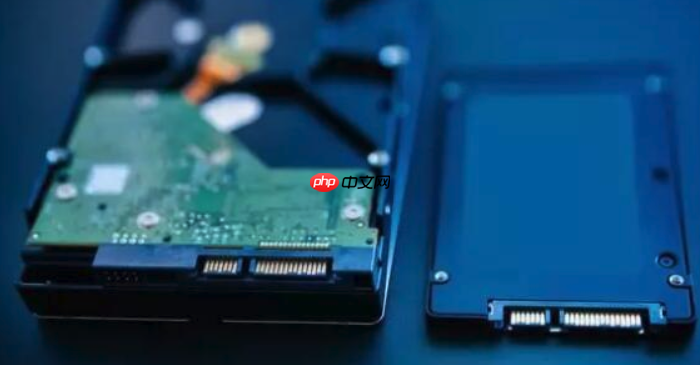
如果您在使用电脑时误删了重要文件,并且已经清空了回收站,文件似乎彻底消失,但仍有多种方法可以尝试恢复丢失的数据。以下是几种有效的恢复方案:
本文运行环境:Dell XPS 13,Windows 11
一、使用专业数据恢复软件扫描硬盘
当文件被删除并清空回收站后,文件的实际数据通常并未立即从硬盘上擦除,而是标记为可覆盖空间。利用专业的数据恢复工具可以扫描磁盘底层,查找这些未被覆盖的残留数据。
1、下载并安装可靠的数据恢复软件,例如EaseUS Data Recovery Wizard或Disk Drill。
2、启动软件后选择需要扫描的磁盘分区,通常是C盘或其他存储文件的驱动器。
3、点击“扫描”按钮,等待程序完成快速扫描和深度扫描两个阶段。
4、在扫描结果中查找您丢失的文件,可通过文件名、类型或路径进行筛选。
5、选中目标文件,点击“恢复”按钮,并将文件保存到不同于原位置的其他磁盘分区,以防数据覆盖导致无法恢复。
二、通过系统还原功能恢复文件
如果您的系统此前开启了系统保护功能,并创建过还原点,可以通过系统还原将文件夹状态回退到之前的某个时间点,从而找回被删除的文件。
1、右键点击桌面上的“此电脑”图标,选择“属性”。
2、进入“系统保护”选项卡,点击“系统还原”按钮。
3、按照向导选择一个在文件删除之前创建的还原点。
4、确认还原计划后开始执行,此过程会将系统设置和部分文件恢复至选定时间点。
注意:此方法不会影响个人文档以外的数据,但需确保还原点包含目标文件的创建时间。
标签: 文件恢复 数据恢复 windows 电脑 硬盘 工具 c盘 百度网盘 win 百度 云存储 windows 11






还木有评论哦,快来抢沙发吧~