
首先开启“任何来源”选项并清除应用隔离属性,再通过右键菜单选择打开以绕过系统限制,即可解决Mac上第三方软件因安全机制被提示“已损坏”的问题。
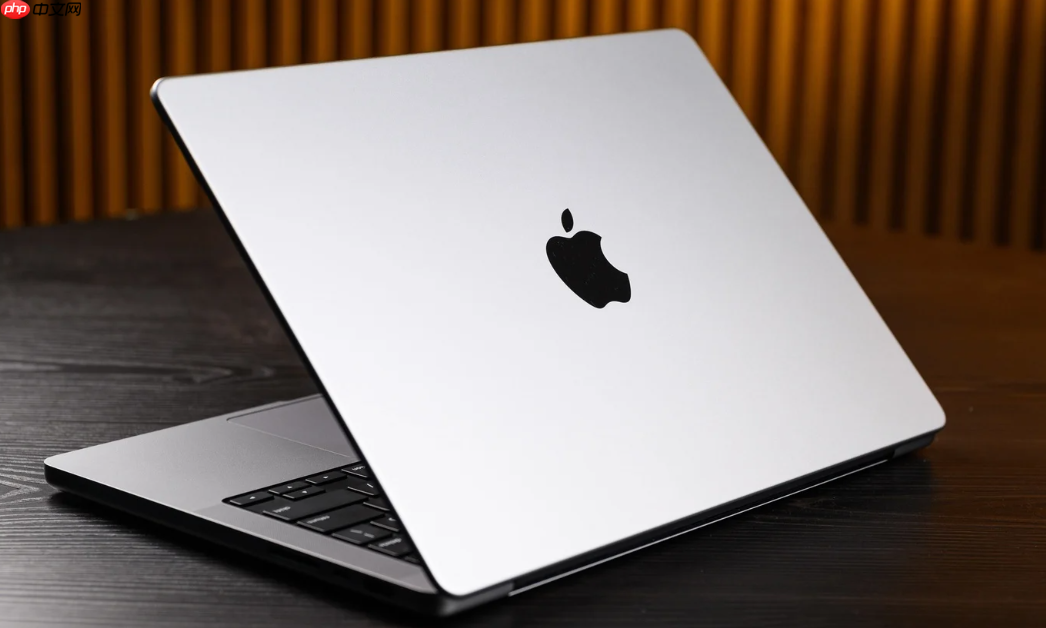
如果您在Mac上尝试安装第三方软件时,系统提示“xxx.app已损坏,无法打开。您应该将它移到废纸篓”,这通常是由于macOS的安全机制阻止了未经过苹果官方验证的应用程序运行。以下是解决此问题的步骤:
本文运行环境:MacBook Pro,macOS 14。
一、开启允许任何来源选项
macOS默认只允许安装来自App Store和已识别开发者应用,开启“任何来源”可放宽此限制,允许安装更多来源的应用程序。
1、点击屏幕左上角苹果菜单,选择【系统设置】。
2、在左侧边栏中选择【隐私与安全性】。
3、向下滚动到【安全】区域,在【允许从以下位置下载的应用程序】选项中,选择【App Store和被认可的开发者】。如果该选项不可用或无效,请继续执行下一步。
4、打开【应用程序】文件夹中的【实用工具】,启动【终端】。
5、在终端中输入命令:sudo spctl --master-disable,然后按回车键。
6、系统会提示您输入管理员密码,输入后按回车(输入时密码不可见,属正常现象)。
7、重新进入【系统设置】-【隐私与安全性】,此时应能看到【任何来源】选项,勾选即可。
二、清除应用隔离属性
即使开启了任何来源,部分从网络下载的应用仍会被标记为潜在风险,通过终端命令清除其隔离属性(quarantine)可解除此限制。
1、保持终端窗口打开,或重新从【实用工具】中启动【终端】。
标签: app macbook 工具 苹果 mac macos cos






还木有评论哦,快来抢沙发吧~