
iPhone抢票界面优化需五步:一、启用“缩放显示”模式提升触控精度;二、开启辅助功能“缩放”控制器实现局部放大;三、Safari中启用“请求桌面网站”并配合手势缩放;四、微信内通过下拉刷新加双指张开触发临时放大;五、关闭“原彩显示”和“自动亮度”,开启“粗体文本”与“增加对比度”增强辨识度。
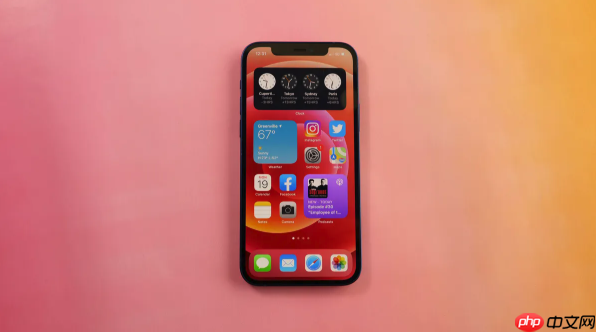
如果您在使用苹果手机抢票时发现界面文字过小、按钮难以点击,或页面布局错乱导致操作困难,则可能是默认显示缩放未适配抢票类网页或App的UI密度。以下是针对抢票场景优化iPhone显示缩放的具体操作步骤:
一、启用系统级“缩放显示”模式
该模式可整体放大主屏幕图标与系统界面元素,提升抢票时对关键按钮(如“立即购票”“提交订单”)的触控精度,适用于高密度信息页面。
1、打开【设置】应用。
2、向下滚动并点击【显示与亮度】。
3、点击【缩放显示】选项。
4、选择【更大字体】或【缩放】模式(若当前为“标准”,切换至“缩放”后需重启SpringBoard,即重新排列主屏幕)。
5、点击右上角【完成】,系统将自动应用新缩放比例并重排桌面图标。
二、开启辅助功能中的“缩放”控制器
此功能提供实时、局部、可拖动的放大镜式缩放,特别适合抢票过程中临时放大验证码区域、倒计时数字或座位图细节,无需全局改变界面布局。
1、进入【设置】→【辅助功能】。
2、点击【缩放】。
3、开启【缩放】开关。
4、返回上一级,点击【缩放控制器】并开启。
5、返回桌面,屏幕右下角将出现半透明圆形控制器,三指轻点两下即可激活缩放区域,拖动控制器可移动放大位置。
三、在Safari中启用“请求桌面网站”并配合缩放手势
部分抢票网页(如12306官网)移动端适配不佳,启用桌面版可获得更清晰的表单控件与更大点击区域,再结合系统缩放手势可进一步强化可操作性。
1、打开Safari浏览器,访问抢票目标网页。
标签: 苹果手机 微信 浏览器 app iphone 苹果 小程序 safari 12306 移动端适配 排列 safari浏览






还木有评论哦,快来抢沙发吧~