
答案:电脑黑屏无法启动时可通过U盘重装系统。先用另一台电脑制作Windows启动U盘,进入BIOS设置U盘为第一启动项,尝试引导安装程序;若无显示输出,检查外接显示器并利用蜂鸣器、指示灯判断硬件状态,排除内存或显卡故障;最后可使用PE维护系统检测硬盘并重装操作系统,确保系统恢复。
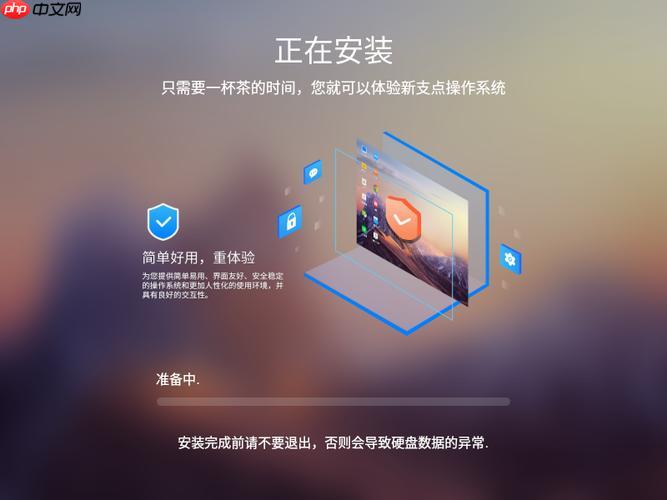
如果您的电脑在开机时出现黑屏,无法进入操作系统,可能是系统文件损坏、启动项丢失或硬盘故障导致的。在这种情况下,您可以通过外接设备强制引导系统安装程序来重装系统。
本文运行环境:联想拯救者Y9000P,Windows 11
一、使用U盘启动盘引导重装系统
通过制作一个可启动的U盘安装介质,可以在电脑黑屏但主机正常运行的情况下绕过原有系统启动。该方法依赖BIOS/UEFI优先从外部设备加载系统安装程序。
1、准备一个容量不小于8GB的U盘,并在另一台正常工作的电脑上下载官方Windows系统镜像。
2、使用Rufus或微软官方媒体创建工具将镜像写入U盘,生成可启动的安装盘。
3、将U盘插入黑屏电脑的USB接口,按下电源键后立即反复点击F2或F12(不同品牌可能是Del、Esc)进入启动菜单或BIOS设置。
4、在Boot选项中将U盘设为第一启动项,保存并重启设备。
5、若屏幕仍无显示,可尝试连接外接显示器并确认显卡输出状态,确保不是显示设备问题。
6、一旦成功引导,安装界面会自动弹出,按照提示选择语言、分区并开始安装新系统。
二、通过主板蜂鸣器与指示灯判断状态并强制恢复
当完全无画面输出时,可通过硬件反馈信号判断是否进入POST阶段,进而决定是否执行强制恢复操作。
1、开机后注意听主板是否有异常蜂鸣声,连续短响通常表示内存问题,长响可能为显卡故障。
2、观察机箱上的硬盘灯或电源灯闪烁模式,若在按下电源后灯光有规律闪烁,说明主板已通电且尝试启动。
标签: windows 操作系统 显卡 电脑 usb接口 主板 u盘 硬盘 工具 usb 显示器 联想 ios bios win






还木有评论哦,快来抢沙发吧~