
可通过三种方法精简Windows 10开始菜单:一、右键磁贴选择“从‘开始’屏幕取消固定”逐个移除;二、右键磁贴在“更多”中选择“关闭动态磁贴”使其静态化;三、通过注册表新建ClearTilesOnExit并设值为1,重启资源管理器后批量清除所有磁贴动态内容。
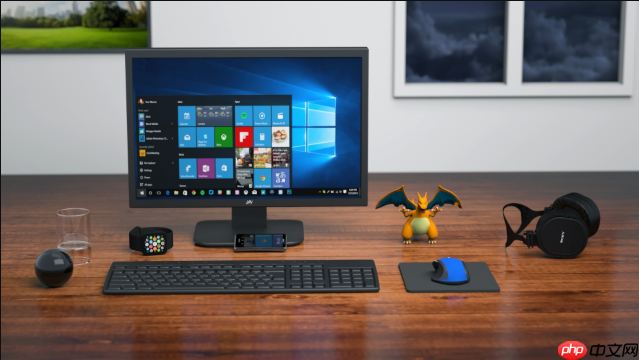
如果您希望精简Windows 10的开始菜单,使其不再显示动态磁贴,可以通过多种方法实现。这些操作可以移除磁贴或停止其动态更新,从而获得一个更简洁、类似传统Windows的界面。
一、单个移除动态磁贴
此方法通过从开始菜单中直接删除特定的应用磁贴来达到精简目的,适用于只想移除部分不常用应用磁贴的用户。
1、点击屏幕左下角的开始按钮,打开开始菜单。
2、在想要移除的动态磁贴上单击鼠标右键。
3、在弹出的菜单中选择“从“开始”屏幕取消固定”选项。
4、重复以上步骤,将所有不需要的磁贴逐一移除。
二、关闭单个磁贴的动态效果
此方法保留磁贴在开始菜单中的位置,但停止其内容的自动刷新和动画效果,使其变为静态图标。
1、点击开始按钮,打开开始菜单。
2、在目标动态磁贴上单击鼠标右键。
3、将鼠标悬停在“更多”选项上。
标签: 动态磁贴 word windows 注册表 windows10 资源管理器 win microsoft
版权声明:除非特别标注,否则均为本站原创文章,转载时请以链接形式注明文章出处。






还木有评论哦,快来抢沙发吧~