
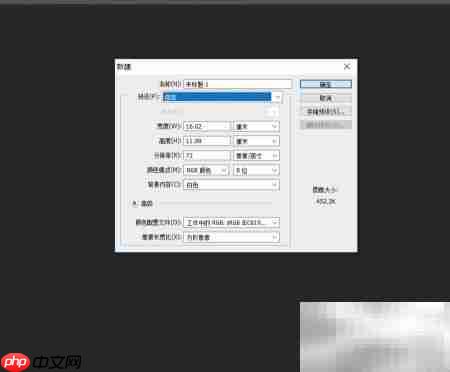
1、启动Photoshop后,使用快捷键Ctrl+N创建一个新画布。根据你准备的图片尺寸设定合适的宽度与高度,具体参数可参考下图设置。

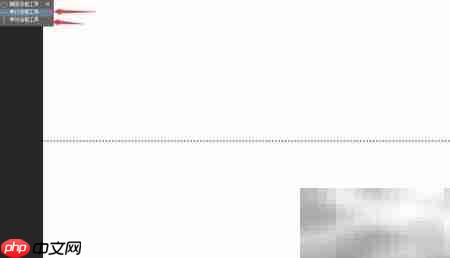
2、画布建立完成后,选择工具栏中的“单行选框工具”,先在画面中央位置绘制一条水平线,接着再用“单列选框工具”绘制一条垂直线,操作方式如下图所示。
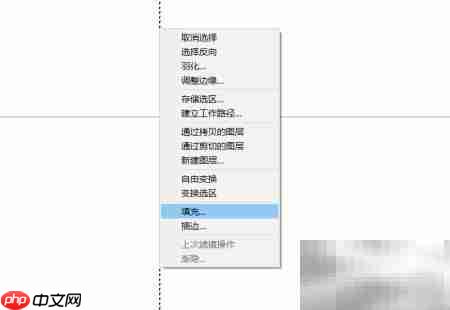
3、线条绘制完毕后,右键点击选区,选择“填充”选项,并将填充颜色设置为黑色,确认操作。这样就在画布上形成了清晰的四宫格分割线。
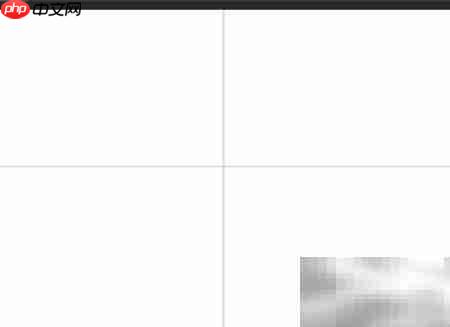
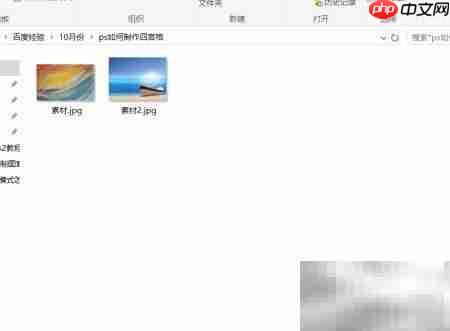
4、完成四宫格框架后,开始导入第一张图片,直接将其从文件夹拖动到PS画布中,并放置在左上角的格子内,操作示意如下。
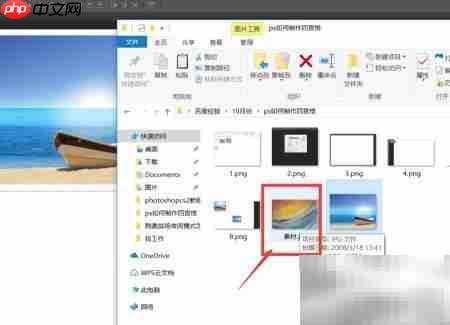
5、图片放入后,按下Ctrl+T进入自由变换模式,调整图像大小和位置,使其刚好填满所在格子。建议保持四张图缩放比例一致,以确保整体协调性。
标签: 微信 photoshop 工具 qq 朋友圈 微信朋友圈
版权声明:除非特别标注,否则均为本站原创文章,转载时请以链接形式注明文章出处。






还木有评论哦,快来抢沙发吧~