
首先确保iPhone和Apple Watch系统为最新版本,再开启iCloud音乐资料库并手动同步播放列表至手表,最后检查手表端音乐App中歌曲是否已下载及歌词显示设置。
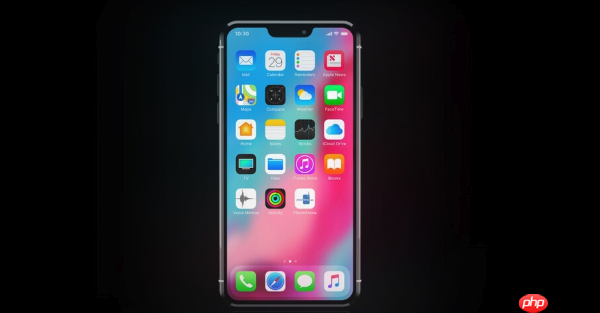
如果您在使用 iPhone 16 Pro 的音乐 App 时,希望将歌词信息同步到 Apple Watch 上以便在查看通知或进行体能训练时获取完整信息,但发现歌词未能正常显示,则可能是由于同步设置或应用功能限制所致。以下是解决此问题的步骤:
一、确认Apple Music与系统版本兼容性
确保您的设备运行的是最新版本的 iOS 和 watchOS,因为歌词同步功能依赖于系统对媒体元数据的完整支持。旧版本系统可能无法传递完整的歌词信息至手表端。
1、在 iPhone 上打开“设置”App,进入“通用”选项,点击“软件更新”,下载并安装最新的 iOS 版本。
2、在 iPhone 上打开 Apple Watch App,选择您的手表设备,进入“通用”>“软件更新”,将 watchOS 更新至最新版本。
3、重启 iPhone 和 Apple Watch 以确保更新生效。
二、启用音乐资料库及iCloud同步
iCloud 音乐资料库负责在所有设备间统一管理歌曲及其附加信息,包括歌词。若该功能未开启,可能导致歌词数据缺失。
1、在 iPhone 上打开“设置”App,轻点顶部的 Apple ID,选择“iCloud”>“音乐”。
2、开启同步我的音乐选项,确保所有歌曲和相关元数据(含歌词)上传至云端。
3、等待几分钟让资料库完成同步,期间保持 Wi-Fi 连接稳定。
三、通过Apple Watch App手动同步播放列表
即使启用了 iCloud 同步,Apple Watch 仍需明确指定哪些播放列表应被下载到本地存储,才能访问其中的歌词内容。
标签: iphone手机 iphone app ios 音乐 wi-fi apple 系统版本 iphone16 iphone1






还木有评论哦,快来抢沙发吧~