
smartvizor的一大特色在于其强大的批量个性化打印功能,支持可变数据与可变图像的同步输出。用户仅需设计一次模板,并连接外部数据源(如excel、access等数据库),即可实现高效、精准的定制化打印,显著提升工作效率与操作灵活性,满足各类个性化印刷需求。
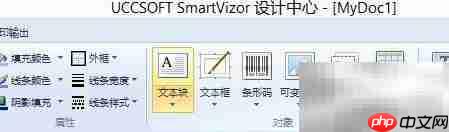
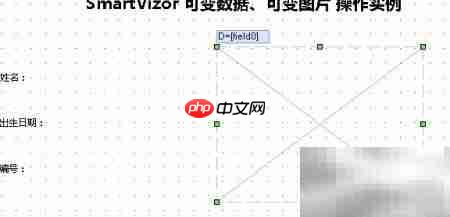
1、 打开SmartVizor软件,新建打印模板。在文本工具中选择“可变文本”框,拖拽至设计区域适当位置,输入示例内容如“SmartVizor 可变数据、可变图片 操作实例”。随后依次添加姓名、出生日期、编号等信息字段,根据实际需要调整字体、字号及排版样式,完成整体布局设置。
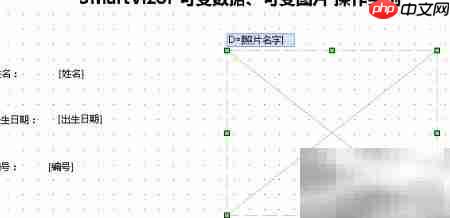
2、 选中“可变图片”功能中的图框,将其拖放到模板中指定位置。
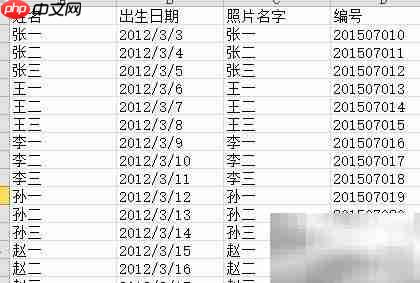
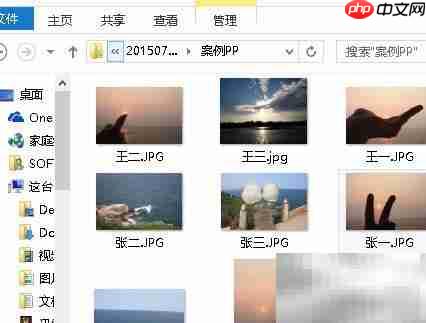
3、 2/6:在Excel表格中录入相关信息,并将每位人员的照片以对应姓名命名后,统一存放于一个指定文件夹中,便于后续调用。
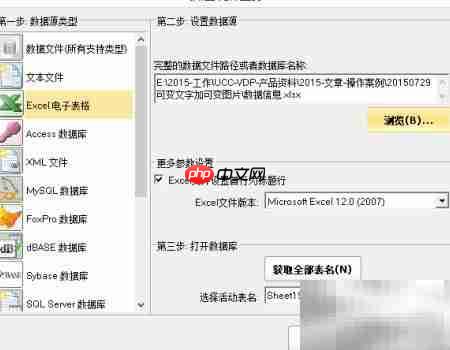
4、 3月6日:导入数据源
5、 点击数据源面板中的“浏览”按钮,选择所需的数据文件进行加载。
6、 将数据源中对应的字段逐一拖动到模板中的相应位置,实现数据绑定。
版权声明:除非特别标注,否则均为本站原创文章,转载时请以链接形式注明文章出处。






还木有评论哦,快来抢沙发吧~