
iPhone 16 Pro 的 Live Photo 画质与稳定性可通过五步优化:一、开启系统级实况照片开关并设为高效格式;二、相机内锁定 AE/AF 并手动控光;三、启用动作模式增强防抖;四、导出为视频后增强再存回 Live Photo;五、关闭语音控制、旁白等干扰功能。
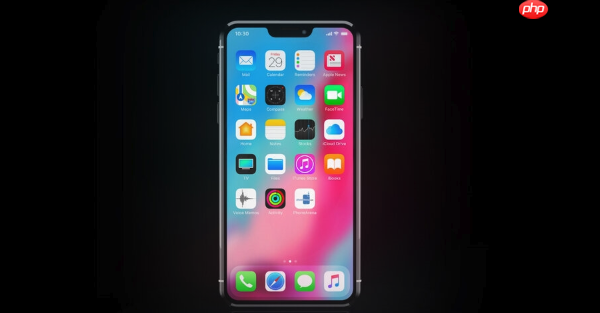
如果您在 iPhone 16 Pro 上启用 Live Photo 后,发现拍摄结果仅保留为 1080p 动态片段,或无法获得理想画质与稳定性,则可能是由于默认设置未适配新机型的影像能力。以下是针对 iPhone 16 Pro 的 Live Photo 录制优化方案:
一、确认并开启 Live Photo 系统级开关
Live Photo 功能需在系统设置中预设为默认启用,否则相机启动时可能不自动激活该模式,导致误拍为静态照片。
1、打开【设置】→ 滑动找到并点击【相机】;
2、进入【保留设置】页面,确保【实况照片】右侧开关已打开;
3、返回【相机】主设置页,检查【格式】选项中是否已启用【高效】或【兼容性最佳】——iPhone 16 Pro 必须选择【高效】格式才能完整记录 Live Photo 的元数据与音频信息;
4、重启相机应用,观察屏幕顶部状态栏右上角是否显示黄色同心圆图标(实况照片已激活)。
二、相机内实时校准与稳定控制
iPhone 16 Pro 的 A18 Pro 芯片支持更精准的运动向量捕捉,但需手动规避抖动干扰与自动裁切,以保障 Live Photo 的首帧清晰度与动态连贯性。
1、打开原生【相机】应用,确认当前处于【照片】模式(非视频/人像/空间等);
2、将手机保持横屏或竖屏稳定姿态,避免快速平移或旋转;
3、轻点取景框中主体位置,待对焦框出现后,长按该区域约 2 秒,直至弹出【AE/AF 锁定】提示——此操作可防止 Live Photo 录制期间因环境光突变导致亮度跳变或失焦;
4、若现场光线复杂(如演唱会舞台),建议手动下拉曝光滑块至 -0.7~-1.0 区间,避免高光溢出丢失细节。
三、利用动作模式提升动态场景表现力
Live Photo 在运动场景中易出现模糊或帧率不稳,iPhone 16 Pro 新增的动作模式可协同 Live Photo 工作,在不切换模式的前提下增强防抖与动态捕捉精度。
1、进入【设置】→【相机】→【录制视频】;
标签: iphone手机 iphone app 工具 iphone16 iphone16pro






还木有评论哦,快来抢沙发吧~