
首先启用腾达路由器WPS功能,登录192.168.0.1管理界面,进入无线设置并开启WPS;其次可通过短按路由器WPS按键或在管理界面点击“开始配置新设备”触发配对,确保设备在两分钟内发起连接请求,即可实现一键安全接入。
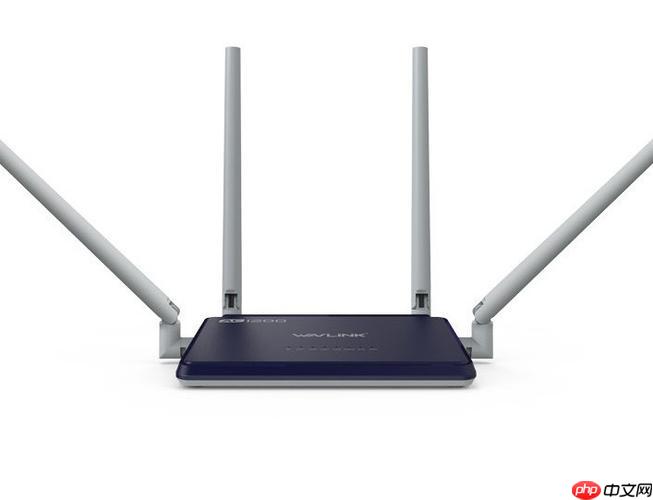
如果您希望将新设备快速连接到腾达路由器的无线网络,可以通过WPS(Wi-Fi Protected Setup)功能实现一键配对。该功能允许设备在无需输入密码的情况下安全接入网络。以下是通过访问管理地址192.168.0.1配置腾达路由器WPS连接的具体操作方法:
一、启用路由器WPS功能
在使用WPS连接前,需确保腾达路由器的WPS功能已开启。此设置可在路由器管理界面中完成,确保后续设备能够检测并连接。
1、打开浏览器,在地址栏输入192.168.0.1,按回车键进入登录页面。
2、输入管理员用户名和密码,默认通常为admin/admin,点击登录。
3、进入后台后,点击左侧菜单中的“无线设置”选项。
4、选择“WPS设置”子项,勾选“启用WPS功能”,然后点击“保存”按钮。
二、通过物理按键启动WPS配对
腾达路由器大多配备WPS物理按键,通过短按此键可快速激活配对模式,适用于支持WPS的无线设备如打印机、智能电视等。
1、确认待连接设备处于WPS发现模式或准备连接状态。
2、找到腾达路由器机身上的WPS按键,通常标有WPS或带有两个环形箭头图标。
标签: 腾达路由器 wps连接 浏览器 打印机 路由器 wps 路由 wi-fi
版权声明:除非特别标注,否则均为本站原创文章,转载时请以链接形式注明文章出处。






还木有评论哦,快来抢沙发吧~