
在日常办公与学习过程中,我们经常需要在 word 文档中输入分数。为了帮助大家更高效地完成这一操作,下面将介绍几种实用且简单的分数输入方法。
方法一:利用公式编辑器插入分数
将光标移至需要插入分数的位置。
点击菜单栏中的“插入”选项。
在“插入”菜单中选择“公式”,系统会弹出一个公式编辑区域。
在公式工具中找到“分数”按钮,点击后可看到多种格式的分数模板,如竖式、斜线式等。
选择合适的样式后,在对应的分子和分母位置填入所需数字即可完成输入。
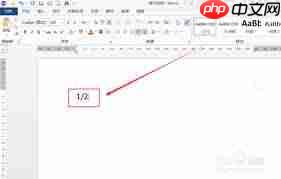
方法二:使用快捷键快速输入
按住“Alt”键,然后在小键盘上输入特定的数字代码(例如,“Alt+9131”可输入½)。
松开“Alt”键后,相应的分数符号就会出现在文档中。
需要注意的是,这种方法依赖于记忆多个代码,适用于常用分数,对复杂或不常见的分数支持有限。
方法三:启用自动更正功能实现智能替换






还木有评论哦,快来抢沙发吧~