
图层蒙版是Photoshop CS6中实现非破坏性编辑的核心工具,通过黑白灰控制图层显示与隐藏。1、点击“添加图层蒙版”按钮创建全白蒙版,用黑色画笔涂抹可隐藏内容,白色恢复,灰色实现半透明。2、先创建选区再添加蒙版,可精准保留选区内内容。3、在蒙版上用黑白渐变拖拽,实现图层间自然融合。4、调整图层自带白色蒙版,用黑色画笔涂抹可局部调色。5、按Ctrl+I反转蒙版显隐状态,按Alt+单击蒙版可临时关闭其效果。
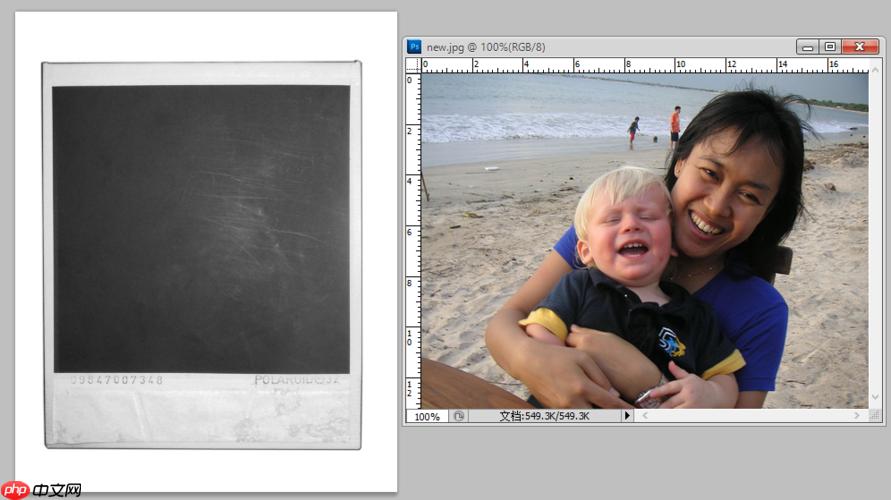
如果您想在Photoshop CS6中对图像的特定区域进行非破坏性编辑,比如隐藏部分内容、进行局部调色或合成图片,图层蒙版是实现这些效果的核心工具。以下是几种经典用法和操作步骤:
一、基础图层蒙版的创建与编辑
图层蒙版通过黑白灰三色来控制图层内容的显示与隐藏,是一种非破坏性的编辑方式,可以随时修改。白色区域完全显示,黑色区域完全隐藏,灰色区域则呈现半透明效果。
1、选择需要添加蒙版的图层,在图层面板底部点击“添加图层蒙版”按钮(一个圆圈在矩形内的图标),此时会为该图层添加一个全白的蒙版,图层内容全部可见。
2、选中图层蒙版缩略图,然后选择画笔工具(快捷键B),将前景色设置为黑色,在图像上涂抹以隐藏该区域的内容。如果涂抹错误,可将前景色切换为白色来恢复显示。
3、调整画笔的不透明度和流量,使用灰色前景色可以在蒙版上绘制出半透明的效果,实现平滑的过渡。
二、利用选区创建精准蒙版
当您已经创建了一个复杂的选区时,可以直接将其转换为图层蒙版,从而快速获得精确的遮罩效果,避免手动涂抹的繁琐。
1、使用魔棒工具、套索工具或钢笔工具等,在图像上创建所需的选区。
2、确保目标图层已被选中,然后点击图层面板底部的“添加图层蒙版”按钮。
3、此时,选区内部的区域对应蒙版上的白色(显示),选区外部则变为黑色(隐藏),图层内容便被限制在选区内。
三、使用渐变工具制作融合效果
通过在图层蒙版上应用渐变,可以轻松实现两个图层之间的自然过渡,常用于合成天空、制作倒影或柔化边缘。
1、为上方图层添加一个图层蒙版。
标签: 图层蒙版怎么用 windows photoshop 工具 mac win






还木有评论哦,快来抢沙发吧~