
1、通过官方账户在线安装:登录office.com/setup,输入产品密钥或绑定订阅,选择版本与语言,下载并运行setup.exe完成安装。2、使用离线安装包部署:从微软官网下载ISO或ZIP格式的离线镜像,挂载或解压后运行setup.exe进行本地安装,首次启动时激活。3、通过Microsoft Store安装Office:在Windows 10及以上系统中打开Microsoft Store,搜索“Microsoft 365”或“Office”,点击安装,系统自动验证账户并完成部署。4、使用USB介质在多设备安装:准备8GB以上U盘,使用Office部署工具将安装文件复制至U盘,插入目标设备后运行setup.exe进行本地安装,可重复用于批量部署。
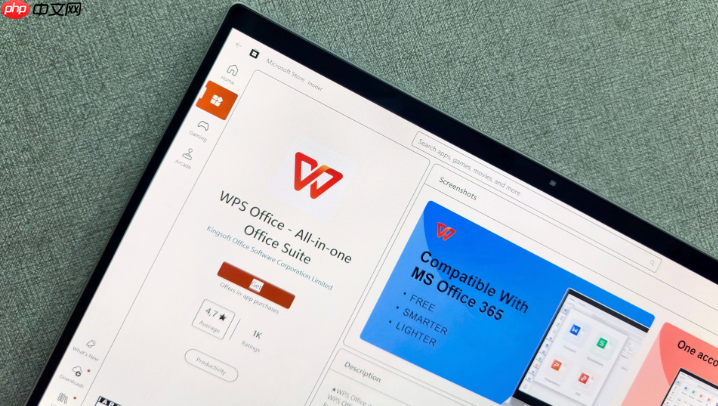
如果您需要在计算机上使用办公软件进行文档编辑、数据处理或演示制作,安装Office系统是必不可少的步骤。通过正确的方法安装Office,可以确保软件功能完整且运行稳定。
本文运行环境:Dell XPS 13,Windows 11
一、通过官方账户在线安装
此方法适用于已购买Microsoft 365订阅或拥有产品密钥的用户,利用微软官方服务完成下载与激活,确保软件来源安全可靠。
1、访问 office.com/setup 官方网站并登录您的Microsoft账户。
2、输入与Office许可证关联的产品密钥,或选择已有订阅进行绑定。
3、根据提示选择要安装的Office版本(如家庭版、商业版)及语言设置。
4、点击“安装Office”按钮,浏览器将自动下载安装程序(setup.exe)。
5、运行下载的安装文件,按照向导完成Office套件的部署,包括Word、Excel、PowerPoint等组件。
二、使用离线安装包部署
离线安装包包含完整程序文件,适合网络不稳定或需在多台设备批量部署的场景,无需在安装过程中实时下载组件。
1、登录Microsoft官网的下载页面,在“部署”或“批量许可服务中心”中获取对应版本的离线镜像(ISO或ZIP格式)。
2、将ISO文件挂载为虚拟光驱,或解压ZIP文件至本地文件夹。
3、进入文件夹并双击运行 setup.exe 启动安装流程。
4、等待安装向导自动配置各项服务,完成后可在开始菜单中打开任意Office应用。
5、首次启动时输入账户信息或产品密钥完成激活。
标签: office word excel windows 计算机 操作系统 浏览器 电脑 u盘 工具 usb 解压 win m






还木有评论哦,快来抢沙发吧~