
删除电脑中关键文件后,数据仍可能以残留形式存在于存储介质中,并存在被专业工具恢复的风险。为切实保护个人隐私与敏感信息,防止数据外泄,建议采用安全擦除方式对磁盘分区进行彻底覆盖清除。本文将详细讲解如何对指定分区执行不可逆的数据擦除操作,从而实现真正意义上的永久删除,筑牢信息安全防线。
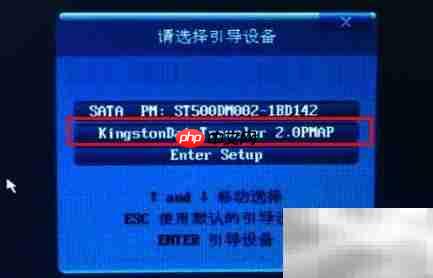
1、 将已制作完成的U启动U盘插入计算机USB接口,重启设备;当开机LOGO画面出现时,迅速按下对应快捷键(如F12、F11、ESC等)进入启动设备选择菜单,具体按键及界面如下所示。

2、 在启动项列表中,定位并选中以“USB”、“USB HDD”或实际U盘品牌/型号命名的选项,按回车键确认启动,进入U盘PE引导环境,操作示意如下。
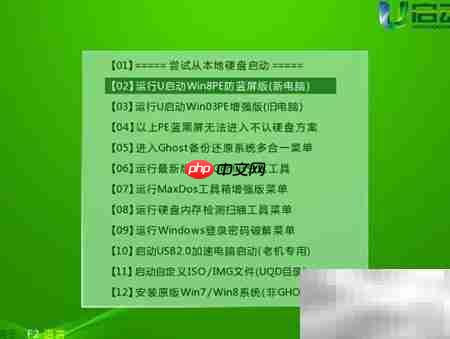
3、 进入U启动主界面后,使用方向键高亮选择“02 运行Win8PE增强版”,随后按回车键加载PE系统,界面显示如下。
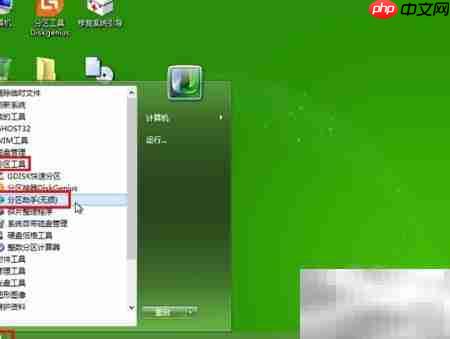
4、 系统成功加载至Win8PE桌面后,依次点击左下角Windows图标 → “分区工具” → 启动“无损分区助手”,完整操作路径如下图所示。
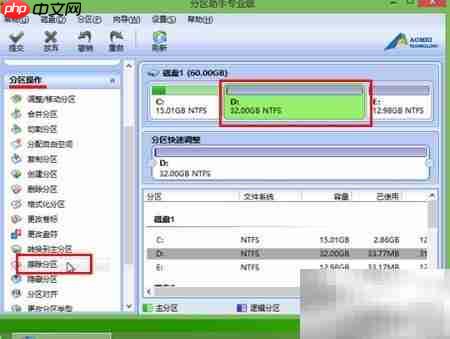
5、 在分区助手主窗口中,于右侧磁盘结构图中右键单击需清理的目标分区(例如D盘),或直接在左侧任务栏中点击“擦除分区”功能按钮,随后点击右上角“应用”执行操作,界面示意如下。
标签: go windows 计算机 电脑 usb接口 u盘 工具 usb win






还木有评论哦,快来抢沙发吧~