
若iPad长按App图标仅显示“从主屏幕移除”,说明该应用被系统限制直接卸载;需通过设置启用删除权限、使用iPad存储空间强制卸载、App Store已安装列表删除、批量编辑模式或重置iCloud同步状态来彻底删除。
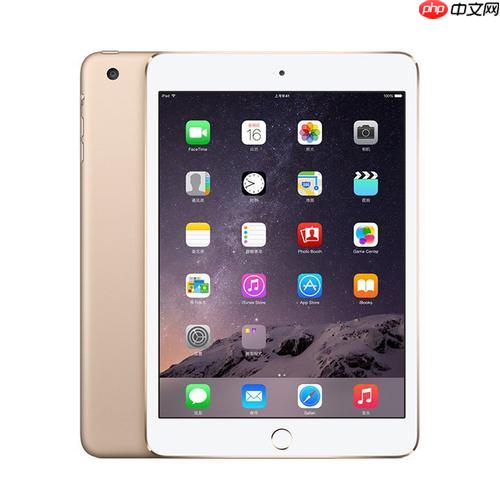
如果您在iPad上尝试删除某个软件,但长按图标后仅出现“从主屏幕移除”选项而无法彻底卸载,说明该应用可能已被系统限制直接删除,或当前操作未触发完整删除流程。以下是多种可立即执行的解决方案:
一、确认是否为内建App并启用完全删除权限
iPad部分预装的Apple内建App(如“天气”“股票”“测距仪”等)在较新版本系统中默认仅支持“从主屏幕移除”,但可通过系统设置开启完全删除权限。需先确保设备运行iPadOS 15.2或更高版本,并已关闭“屏幕使用时间”中对App删除的限制。
1、打开“设置”应用。
2、点击“屏幕使用时间”,若已启用,请点击“内容与隐私访问限制”。
3、点击“iTunes与App Store购买项目”,确认“删除应用”选项为允许状态。
4、返回主屏幕,再次长按目标App图标,此时应出现“移除App”弹窗,轻点后选择删除App而非“从主屏幕移除”。
二、通过“iPad存储空间”强制删除
此方法绕过主屏幕交互逻辑,直接调用系统级卸载接口,适用于所有第三方App及部分可删内建App,且能同步清除应用数据与文档。
1、打开“设置”,进入“通用”。
2、点击“iPad存储空间”,等待系统加载完成。
3、在应用列表中找到目标软件,点击进入详情页。
4、页面中将显示两个选项:“卸载App”和删除App;请务必选择后者。
5、确认提示后,系统将立即执行完整卸载流程。
三、使用App Store界面触发删除动作
App Store内置的已安装应用管理模块具备独立删除通道,其行为不受主屏幕限制策略影响,尤其适用于被系统隐藏了“X”按钮的App。
1、打开App Store,点击右上角个人头像图标。
2、向下滚动至“已安装应用”区域(非“已购项目”)。
版权声明:除非特别标注,否则均为本站原创文章,转载时请以链接形式注明文章出处。






还木有评论哦,快来抢沙发吧~