
启用iCloud“桌面与文稿”同步功能可实现多台Mac设备间文件一致性,首先在系统设置中开启该功能并选择“合并”以上传本地文件;随后检查iCloud Drive同步进度、网络连接及存储空间确保上传完成;若同步延迟,可通过终端执行killall bird命令强制刷新同步服务;在其他设备登录相同Apple ID并开启同步选项后,验证文件是否完整出现;如遇同步遗漏,需排查“仅本地”标记、文件下载状态及冲突副本,手动调整设置或合并数据。
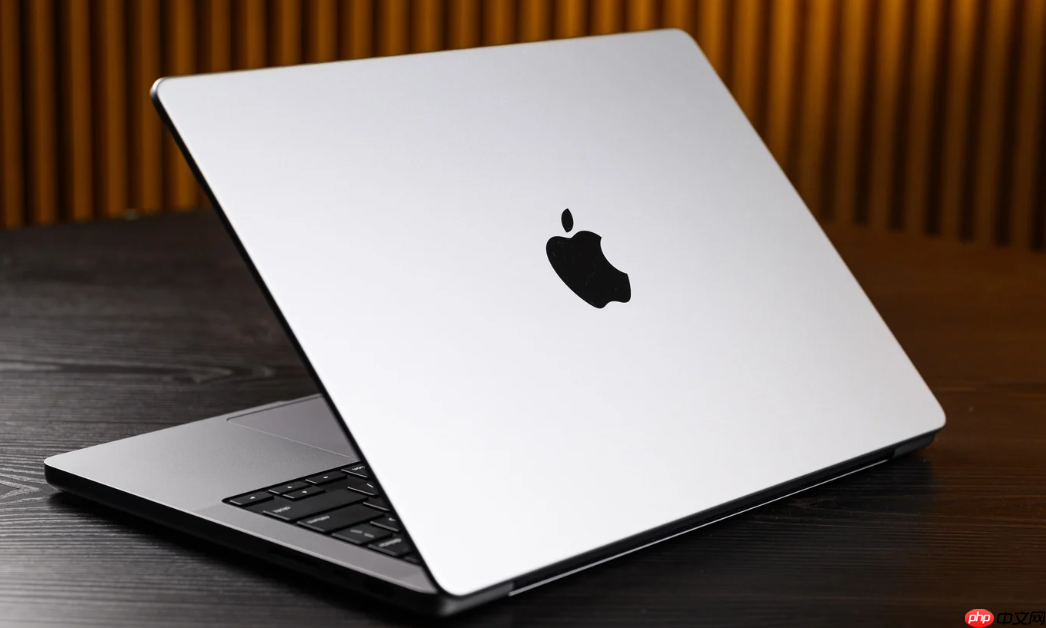
如果您希望在多台Mac设备之间保持桌面和文稿文件夹的内容一致,可以通过iCloud的“桌面与文稿”同步功能实现。该功能可将本地文件自动上传至iCloud,并在所有登录同一Apple ID的设备上实时更新。
本文运行环境:MacBook Air M2,macOS Sonoma
一、启用iCloud桌面与文稿同步
通过系统设置开启iCloud对桌面和文稿文件夹的同步权限,是实现跨设备文件一致性的基础步骤。此操作会将本地文件夹内容迁移至iCloud进行统一管理。
1、点击屏幕左上角苹果菜单,选择“系统设置”。
2、点击顶部的Apple ID名称,进入iCloud设置界面。
3、在iCloud功能列表中找到“桌面与文稿文件夹”,打开其对应的切换开关。
4、在弹出的选项中选择“合并”,以保留本地现有文件并上传至iCloud。
二、检查同步状态与网络连接
iCloud同步依赖稳定的互联网连接。若文件未及时出现在其他设备上,需确认当前设备已完成上传过程。
1、下拉到访达边栏中的iCloud Drive磁盘位置,查看右下角是否有正在同步的进度提示。
2、点击菜单栏苹果图标,选择“关于本机” > “存储空间”,确认iCloud可用容量充足。
3、确保Wi-Fi连接正常,避免使用受限或不稳定的网络环境。
三、手动触发同步刷新
当系统未自动同步最新更改时,可通过特定操作强制刷新iCloud同步服务,促使系统重新校验文件状态。
标签: icloud 桌面文稿 app macbook 苹果 mac ai macos wi-fi apple 自动重启 cos






还木有评论哦,快来抢沙发吧~