
gpu-z是由techpowerup推出的一款小巧而专业的显卡检测工具,体积仅有几mb,却能全面展示显卡的各类硬件信息。它不仅可以准确识别gpu核心型号、架构设计、制造工艺、核心尺寸以及光线追踪单元等关键规格,还能实时显示核心频率、显存频率、温度变化、功耗水平、使用负载和风扇转速等运行数据。此外,该软件还具备bios备份、显卡验证及传感器日志记录等高级功能,深受硬件发烧友、超频玩家和维修技术人员青睐。下面由华军资讯为您详细介绍如何使用gpu-z判断显卡健康状况及其具体操作方法。
第一步
启动GPU-Z程序后,切换到“显卡”选项卡。
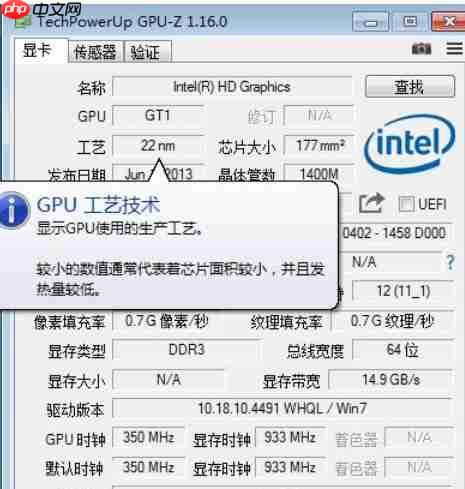
第二步
进入“传感器”页面,重点关注以下几项实时数据:

温度情况:
待机状态:应低于50℃。
高负载下:建议低于90℃(高端型号建议控制在85℃以内)。
负载表现:若在游戏中或渲染时长期接近满载,可能存在散热不良或性能瓶颈。
功耗数值:可与官方标称TDP对比(例如RTX 4060 Ti为160W),明显偏高需排查电源问题。
风扇转速:在负载上升时应随之提高(如从20%逐步升至60%),否则可能风扇策略异常或存在故障。
第三步
标签: 软件教程 gpu-z 显卡 工具 nvidia ios bios 邮箱 性能瓶颈 asic






还木有评论哦,快来抢沙发吧~