
iPhone用户可用备忘录扫描、控制中心扫码器或快捷指令快速将纸质文件转为可编辑PDF,支持OCR识别;第三方应用如扫描全能王则提供多语言OCR、Word导出及加密PDF等增强功能。
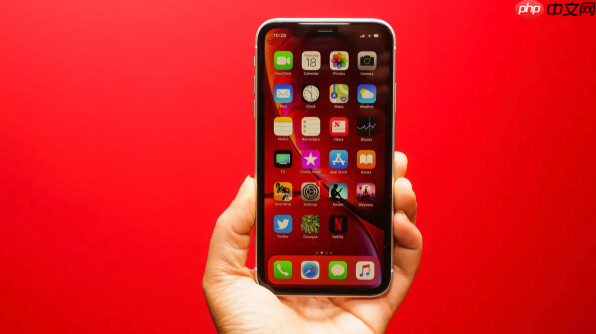
如果您手头有纸质合同、证件或笔记,希望快速转为可编辑、可分享的电子文档,则可直接利用iPhone自带备忘录的扫描功能实现。以下是具体操作步骤:
本文运行环境:iPhone 15 Pro,iOS 18。
一、使用备忘录内置扫描功能
该方法无需安装第三方应用,全程在系统级备忘录中完成,扫描后自动生成PDF并支持OCR文字识别,适合日常高频使用。
1、打开iPhone【备忘录】App,点击右下角羽笔图标新建笔记。
2、确保当前笔记保存位置为iCloud账户下(非Gmail等第三方邮箱账户),否则附件图标可能不显示。
3、在笔记编辑界面,点击键盘上方工具栏中的纸夹图标(附件按钮),选择【扫描文稿】。
4、将手机镜头对准纸质文件,自动模式下边缘会呈现黄色高亮框,确认范围合适后静置1秒即自动拍摄。
5、若自动识别不准,可点击屏幕任意位置手动对焦,并拖动四角调整扫描区域,确保文档四边完整纳入。
6、如需连续扫描多页(如身份证正反面、合同数页),拍摄一页后点击“继续扫描”,重复操作,全部完成后点击【存储】。
二、通过相机快捷入口启动扫描
适用于希望跳过备忘录界面、直连扫描流程的用户,尤其适合临时快速抓取单页内容,启动更快捷。
1、从屏幕右上角向下滑动,打开控制中心。
2、长按右上角扫码器图标(若未显示,进入【设置】→【控制中心】→添加【扫码器】)。
3、点击该图标,相机立即切换至文档扫描模式,界面出现黄色边框提示。
4、对准文件放置平稳,等待自动捕获,或轻点快门/按音量键手动拍摄。
标签: word excel app iphone 工具 苹果 苹果手机 ai ios pdf 多语言 邮箱 ios 18






还木有评论哦,快来抢沙发吧~