
iPhone 16 Pro录屏制作APP教程需五步:一、在控制中心添加屏幕录制控件;二、开启麦克风并授权录音及相册权限;三、长按录屏图标启用麦克风后倒计时切入目标APP;四、录制中规范操作、关闭通知、保持画面稳定;五、停止后立即验证视频起始、音画同步与操作可见性。
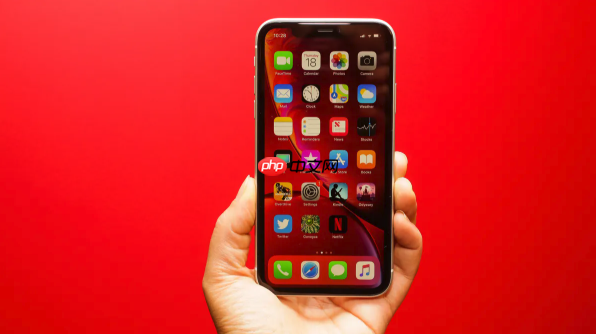
如果您需要为他人制作APP操作教程,iPhone 16 Pro 提供了原生、高清、低延迟的录屏能力,但需确保功能已启用且设置得当。以下是完成APP操作教程录制的具体步骤:
一、启用并添加屏幕录制控件至控制中心
录屏功能默认未显示在控制中心,必须手动添加才能快速调用。该步骤是一切后续操作的前提,否则无法启动录制。
1、打开手机「设置」应用。
2、向下滚动并点击「控制中心」。
3、进入「自定控制」区域,在「更多控制」列表中找到「屏幕录制」选项。
4、点击其左侧的+号按钮,将其移入「包含的控制」列表。
5、返回主屏幕,从右上角向下滑动呼出控制中心,确认白色圆圈内带实心点的图标已出现。
二、开启麦克风并配置声音录制权限
录制APP操作教程时,语音讲解至关重要。系统首次启用麦克风录屏需明确授权,否则仅录制画面无声音。
1、若首次长按控制中心的录屏图标后弹出权限请求,请务必点击“允许”麦克风访问。
2、如已误拒,前往「设置」→「隐私与安全性」→「麦克风」→ 找到「屏幕录制」并开启开关。
3、同时检查「设置」→「照片」→ 确保「屏幕录制」有读写相册权限,以保障视频自动保存。
三、启动录屏并精准切入目标APP
为保证教程连贯性,应在倒计时期间完成APP切换与界面准备,避免开头空白或误操作入镜。
1、从右上角向下滑出控制中心,长按录屏图标(非单击),弹出菜单后选择「开启麦克风录制」。
标签: iphone手机 iphone 微信 app iphone16 iphone16pro






还木有评论哦,快来抢沙发吧~