
iPhone 15录屏文件过大可直接在设备端压缩:一、用相册编辑裁剪并HEVC重封装减30%~40%体积;二、用iMovie导出1080P/720P视频;三、通过快捷指令批量调整分辨率;四、关闭4K录屏改设1080P/30fps预防大文件;五、用第三方App精细调控比特率与编码。
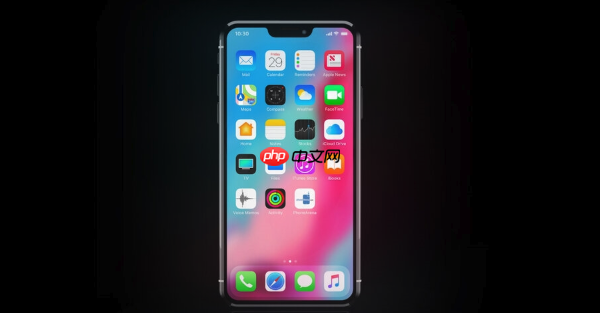
如果您已完成iPhone 15录屏,但发现视频文件体积过大、占用大量存储空间,则可能是由于默认以高分辨率(如4K/60fps)录制所致。以下是针对录屏视频的多种压缩方法,无需依赖电脑,全部可在设备端完成:
一、使用相册内置编辑功能裁剪并轻度压缩
该方法利用iOS系统对视频进行时间裁剪与格式优化,操作过程中系统会自动触发HEVC编码重封装,在不明显损失画质的前提下减小体积,尤其适合删除片头片尾或冗余片段。
1、打开“照片”App,找到目标录屏视频,点击进入播放界面。
2、点击右上角“编辑”按钮,拖动下方时间轴两端滑块,精确选取需要保留的起止时间点。
3、点击右下角“完成”,在弹出选项中务必选择“将视频保存为新剪辑”,避免覆盖原始文件。
4、保存后返回相册,对比原视频与新剪辑的文件大小——实测1分钟1080P录屏经此操作可减少约30%~40%体积。
二、通过iMovie导出指定分辨率视频
iMovie作为苹果官方免费应用,支持对录屏视频进行重新编码导出,可精准控制输出分辨率、帧率与码率,是兼顾画质与体积的核心方案。
1、从App Store下载并安装iMovie(若未预装)。
2、打开iMovie,点击“创建项目”→选择“影片”,从媒体库中选取目标录屏视频,点击“创建影片”。
3、确认时间线无误后,点击右上角“完成”,再点击分享图标(向上箭头)→选择“保存视频”。
4、在导出设置中,选择“中”画质(对应1080P)或“低”画质(对应720P),系统将自动采用高效HEVC编码生成新文件。
5、导出完成后,新视频将保存至“照片”App,原录屏文件仍保留在相册中可手动删除。
三、启用快捷指令批量压缩录屏文件
通过自定义快捷指令调用系统级“调整视频大小”动作,可绕过App限制,实现一键式批量处理,适用于多段录屏需统一压缩的场景。
1、打开“快捷指令”App,点击右上角“+”新建指令。
标签: iphone手机 iphone 微信 编码 app 电脑 苹果 ios iphone15






还木有评论哦,快来抢沙发吧~