
使用USB线缆连接最稳定,首次需信任电脑;也可通过Wi-Fi无线同步,但需先用线缆设置;iCloud实现云端跨设备同步,依赖网络和存储空间;局域网内可用“文件”App访问共享文件夹。日常备份推荐有线连接,长期同步建议开启iCloud。
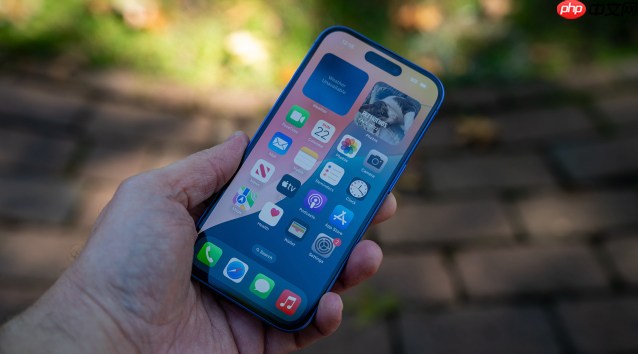
苹果手机连接电脑,主要为了传输文件、备份数据或同步内容。最直接可靠的方式是使用线缆连接,同时也有无线方案可供选择。下面介绍几种常用方法和具体操作步骤。
使用USB线缆连接(最稳定)
这是最常见且稳定的连接方式,适用于所有需要与电脑交换数据的场景。
- 准备一根苹果原装或经过MFi认证的Lightning或USB-C线缆(根据你的iPhone型号选择)。
- 将线缆一端插入iPhone底部接口,另一端插入电脑的USB或USB-C端口。
- 首次连接时,iPhone会弹出“信任此电脑”的提示,点击“信任”并输入锁屏密码确认。
- 在Windows电脑上,可打开“此电脑”查看iPhone设备;在Mac上,可通过“访达”(Finder)左侧边栏选择你的设备进行管理。
通过Wi-Fi无线连接(方便但需设置)
如果你不想频繁插拔线缆,可以设置无线同步,适合日常维护和备份。
- 先用USB线将iPhone连接到电脑,并打开iTunes(Windows)或访达(Mac)。
- 在设备摘要页面中,找到“选项”区域,勾选“通过Wi-Fi与此电脑同步”。
- 断开线缆后,只要iPhone和电脑处于同一Wi-Fi网络下,即可在iTunes或访达中看到设备并进行同步。
- 注意:首次设置必须通过有线完成,且设备需保持充电状态或开机状态才能被发现。
使用iCloud进行云端同步(无需连接)
虽然不是直接连电脑,但iCloud能实现跨设备数据同步,是现代苹果生态的核心方式。
标签: 苹果手机 windows 浏览器 app 电脑 iphone 端口 usb 苹果 mac wi-fi win apple
版权声明:除非特别标注,否则均为本站原创文章,转载时请以链接形式注明文章出处。






还木有评论哦,快来抢沙发吧~