
清除Galaxy A16相册模糊缩略图需五步:一、在“我的文件”中启用隐藏文件并删除.thumbnails目录;二、用智能管理器扫描并删除低质量缩略图;三、关闭相册“优化浏览体验”,调高缩略图生成质量与缓存上限;四、在DCIM/Camera和Screenshots中按大小排序,手动删除<80 KB的残缺原图;五、清除媒体存储数据并重启,强制重建媒体数据库。
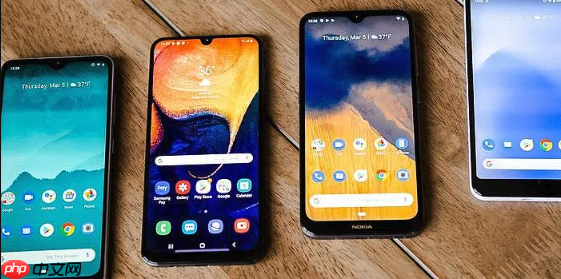
如果您在Galaxy A16相册中频繁看到模糊缩略图、重复截图或加载异常的低质预览图,这通常是系统为加速浏览而生成的缓存缩略图未及时更新或损坏所致。以下是针对性清理与筛选这些缓存图像的具体操作路径:
一、通过“我的文件”进入存储管理并定位缩略图缓存
Galaxy A16系统将相册缩略图统一存放在内部存储的.thumbnails隐藏目录中,该目录由系统自动生成且不显示在常规相册视图里,但持续占用空间并可能残留模糊或错误缩略图。需手动定位并清除。
1、打开手机“设置”,向下滚动找到并点击我的文件(图标为黄色文件夹)。
2、点击右上角三个点,选择显示隐藏文件,确保勾选启用。
3、返回上一级,依次点击内部存储 → .thumbnails(注意开头带英文句点)。
4、长按空白处,选择全选,再点击底部删除确认清空全部缩略图缓存。
二、使用智能管理器执行深度相册缓存扫描
三星官方智能管理器具备识别并隔离异常缩略图的能力,可自动过滤出已失效、分辨率低于120×120像素或重复生成的模糊缓存图,避免误删原始照片。
1、在桌面找到并点击智能管理器图标(蓝色盾牌+齿轮组合)。
2、点击存储模块,等待扫描完成。
3、下滑至相册缓存条目,点击右侧查看详情。
4、系统将列出所有被标记为“低质量缩略图”的文件,勾选后点击删除所选项目。
三、禁用自动缩略图重建以防止模糊图再生
清除后若未关闭自动重建机制,系统将在下次相册启动时重新生成低分辨率缩略图,尤其在存储空间紧张或后台进程受限时更易出现模糊现象。需主动关闭该功能。
1、打开相册App,点击右上角三个点进入设置。
2、找到并关闭优化相册浏览体验(部分系统版本显示为“启用快速预览”)。
版权声明:除非特别标注,否则均为本站原创文章,转载时请以链接形式注明文章出处。






还木有评论哦,快来抢沙发吧~