
192.168.1.1恢复出厂设置可通过硬件复位(按住Reset键8–12秒)或软件界面(登录后台→系统工具→恢复出厂设置)两种方式实现,重置后需重新配置Wi-Fi、管理员密码及上网参数,并注意断电风险与安全事项。
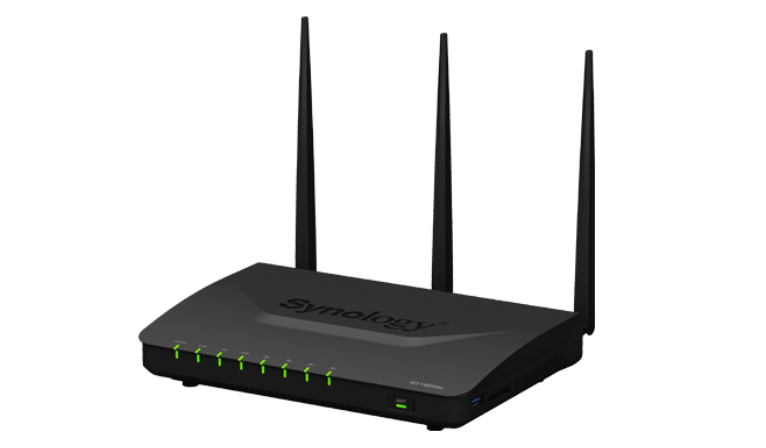
这是不少用户在遇到路由器无法登录、网络异常或配置混乱时迫切想了解的操作,接下来由PHP小编为大家带来192.168.1.1恢复出厂设置教程,感兴趣的用户一起随小编来瞧瞧吧!
http://192.168.1.1
硬件复位操作步骤
1、在路由器通电运行状态下,找到设备背面或底部标有“Reset”或“RST”字样的细小针孔,该位置通常靠近电源接口或天线基座附近,需借助牙签、回形针等细长物体才能按压到位。
2、将尖状物垂直插入Reset孔并持续按压,保持稳定压力不松动,时间需严格控制在8至12秒之间,过短无法触发重置逻辑,过长可能造成硬件响应延迟。
3、观察路由器正面或顶部的系统指示灯(SYS灯),当所有灯光同步快速闪烁三次以上,或全部熄灭后重新逐个亮起,即表明复位指令已被识别并开始执行。
4、松开Reset按键后无需手动断电,路由器将自动进入固件初始化流程,此过程持续约90至150秒,期间所有LED灯处于间歇性明暗变化状态,不可中途拔电。
软件界面恢复路径
1、使用已连接该路由器局域网的电脑或手机打开任意浏览器,在地址栏中准确输入http://192.168.1.1并回车,确保页面加载完成且未出现连接超时提示。
2、在弹出的登录框中输入当前有效的管理员账号与密码,若此前未修改过,默认组合多为用户名admin、密码admin,部分新型号可能要求首次登录时自定义凭证。
3、成功进入管理后台后,依次点击“系统工具”→“设备管理”→“恢复出厂设置”,部分品牌界面会将该选项置于“高级设置”或“维护中心”子菜单下,需逐级展开查找。
4、点击“恢复出厂设置”按钮后,页面将弹出二次确认对话框,其中明确提示“所有无线参数、端口映射、访客网络及管理员密码将被清除”,勾选确认复选框后点击“确定”方可生效。
重置后基础配置要点
1、路由器重启完毕后,Wi-Fi名称(SSID)与密码将恢复为机身标签所印制的默认值,该信息通常位于设备底部防伪贴纸右下角区域,字符清晰且不可擦除。
2、此时本地设备仍可自动获取IP地址并接入网络,但若原使用静态IP配置,需临时切换为DHCP模式,否则浏览器将无法再次访问192.168.1.1管理地址。
标签: php 浏览器 app 电脑 路由器 端口 工具 wps 路由 wi-fi nas






还木有评论哦,快来抢沙发吧~