
日常学习与工作中,经常需要借助视频剪辑软件对素材进行处理。若需为视频添加rgb颜色校正效果,可参照以下在adobe premiere pro(pr)中的详细操作流程:
1、 启动电脑中的PR软件,并新建一个项目,以搭建剪辑工作环境。
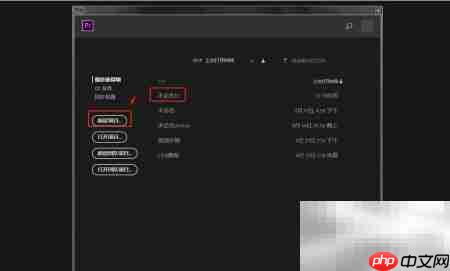
2、 在界面左下角的“项目”面板区域,点击“导入”按钮或直接双击空白处,将目标视频素材添加进工程。
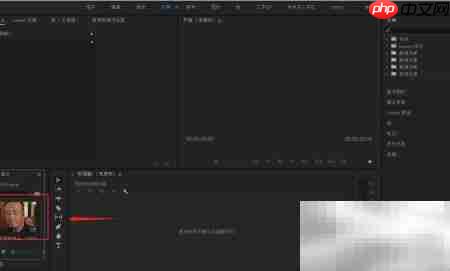
3、 使用鼠标左键选中项目面板中的视频文件,将其拖拽至时间轴面板的视频轨道(如V1轨道)中。
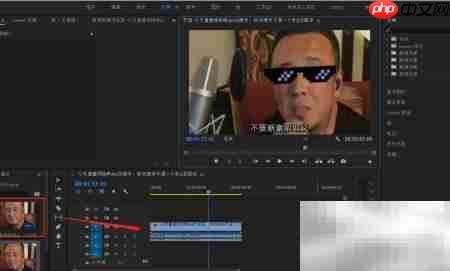
4、 展开右侧“效果”面板,依次展开【视频效果】→【过时】,找到“RGB颜色校正器”,并将其拖放到时间轴上已添加的视频片段上。
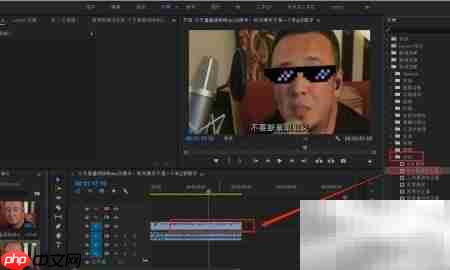
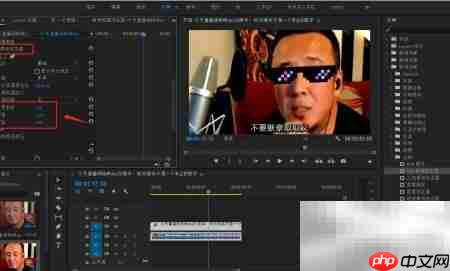
5、 在上方菜单栏下方切换至“效果控件”面板,展开“RGB颜色校正器”选项,调节“环境光”参数,包括色调(Hue)、饱和度(Saturation)及亮度(Brightness),实现色彩优化。
版权声明:除非特别标注,否则均为本站原创文章,转载时请以链接形式注明文章出处。






还木有评论哦,快来抢沙发吧~