
在设计中,文字闪烁动画效果能吸引观众的注意力,增添独特的视觉魅力。下面就来详细介绍如何用ps制作文字闪烁动画效果。
准备工作
打开ps软件,新建一个文档,设置好合适的尺寸和背景颜色。选择文字工具,在文档中输入想要制作动画效果的文字,设置好字体、字号、颜色等样式。
创建关键帧
1. 将文字图层转换为智能对象,以便后续能更灵活地编辑动画。
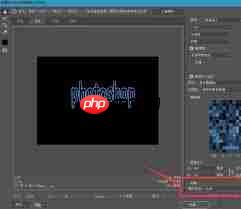
2. 在时间轴面板中,点击“创建帧动画”按钮。此时时间轴上会出现第一帧。
3. 选中文字图层,在该帧上,将文字的不透明度设置为100%,这是文字正常显示的状态。
4. 点击时间轴上的“复制所选帧”按钮,创建第二帧。

5. 在第二帧上,将文字的不透明度设置为0%,此时文字消失,形成闪烁的效果。
设置动画参数
1. 选中第一帧,点击时间轴下方的“过渡动画帧”按钮。
2. 在弹出的对话框中,设置“要添加的帧数”,比如设置为5帧。这样在第一帧和第二帧之间会添加5帧过渡帧。
标签: 工具
版权声明:除非特别标注,否则均为本站原创文章,转载时请以链接形式注明文章出处。






还木有评论哦,快来抢沙发吧~