
首先访问192.168.2.1登录华硕路由器管理界面,确保设备连接正确并输入正确账号密码;若忘记密码可重置路由器恢复默认设置。登录后进入系统管理进行固件升级,检查并安装最新版本以支持AiMesh功能。接着配置主路由器,通过网线连接光猫与主路由WAN口,设置上网方式及Wi-Fi信息。随后以无线方式添加节点,在主路由AiMesh菜单中扫描并配对副路由器,成功后移至目标位置。对于有线回程,使用网线连接主路由LAN口与节点WAN口,在AiMesh页面添加设备并将回传优先级设为有线优先。最后支持混合组网,先完成主路由和有线节点部署,再通过无线方式扩展远程节点,形成稳定全覆盖的Mesh网络。
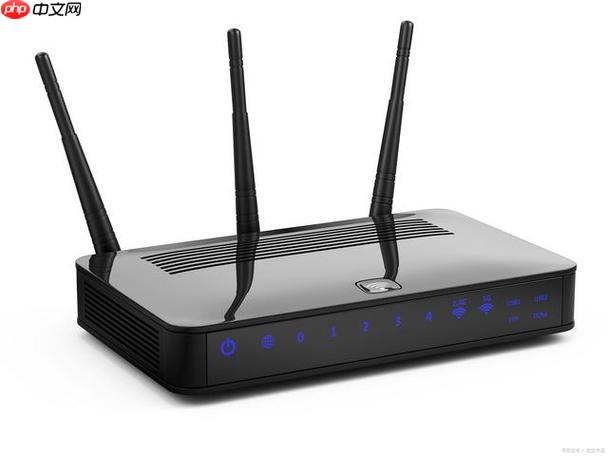
如果您需要设置华硕路由器的管理员界面或组建AiMesh分布式网络系统,但不确定如何通过管理地址192.168.2.1进行操作,则可能是由于登录方式或组网步骤不明确。以下是完成配置的具体方法:
一、访问华硕路由器管理界面
此步骤用于确保您能成功进入路由器后台,进行基本设置和固件检查。
1、使用手机或电脑连接到华硕路由器的Wi-Fi网络,或通过网线将设备与路由器LAN口相连。
2、在浏览器地址栏中输入 http://192.168.2.1 并回车,确保输入格式正确且不含空格。
3、在弹出的登录页面中输入您的管理员账号和密码。默认用户名和密码通常为“admin”,若已修改,请输入自定义凭证。
4、如忘记密码,需长按路由器背面Reset键约5秒进行重置,恢复出厂设置后使用默认凭据重新登录。
二、更新路由器固件至最新版本
确保所有参与组网的路由器运行支持AiMesh功能的固件,以避免兼容性问题。
1、登录管理界面后,点击“系统管理”选项卡,选择“固件升级”。
2、点击“检查更新”按钮,系统将自动搜索可用的新版本固件。
3、若检测到更新,点击“立即升级”并等待过程完成,切勿在升级过程中断电或关闭设备。
4、升级完成后,路由器会自动重启,再次使用192.168.2.1登录确认版本号已更新。
三、设置主路由器并初始化网络
主路由器负责拨号上网并与光猫建立连接,是整个AiMesh系统的网络源头。
1、使用网线将光猫的LAN口连接至华硕主路由器的WAN口。
2、通电启动主路由器,在管理界面中选择互联网设置模式,根据运营商要求配置PPPoE或动态IP等连接类型。
3、完成上网设置后,配置Wi-Fi名称(SSID)和密码,建议启用双频合一功能以便无缝漫游。
4、记录下主路由器的Wi-Fi信息,后续节点将自动同步这些设置。
标签: 华硕路由器 aimesh组网 浏览器 电脑 路由器 ai 路由 wi-fi 华硕 自动重启






还木有评论哦,快来抢沙发吧~