
Apple Watch浏览器无法正常打开网页或搜索,需依次检查网络与蜂窝权限、将浏览器添加至快捷栏、选择语音/键盘/历史记录输入方式、启用抬腕扫码功能、通过App切换器管理网页标签页。
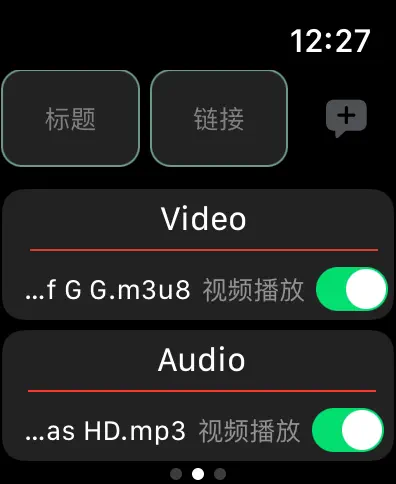
如果您已安装手表端浏览器应用,但无法正常打开网页或执行搜索操作,则可能是由于系统权限未开启、网络未连接或输入方式不匹配所致。以下是具体操作步骤:
本文运行环境:Apple Watch Series 9,watchOS 11。
一、启用网络与蜂窝权限
手表浏览器需依赖网络连接才能加载网页,若未开启Wi-Fi或蜂窝数据权限,将无法访问互联网。
1、在iPhone上打开Watch App,切换至“我的手表”标签页。
2、点击蜂窝网络,确保开关已开启;若使用Wi-Fi,返回上一级点击Wi-Fi并确认已连接可用网络。
3、向下滚动至隐私 → 定位服务,找到浏览器应用名称,将其定位权限设为使用期间开启。

二、调出并启动浏览器
多数支持浏览器的手表需通过特定手势或界面入口激活,而非默认常驻主屏幕。
1、抬起手腕,进入表盘界面后长按表盘空白处,选择“编辑”进入自定义模式。
2、滑动至最右侧的App资源库,查找名为Safari或浏览器的应用图标。
3、轻点该图标,将其拖入表盘下方的快捷App栏中,松手完成添加。
三、输入网址与搜索
手表屏幕尺寸有限,直接键盘输入效率较低,系统提供语音、转写及快捷模板三种输入路径。
1、打开浏览器后,点击地址栏,屏幕自动弹出语音输入按钮(麦克风图标),说话说出网址或关键词。
标签: 使用方法 手表浏览器 浏览器 app iphone oppo safari 栈 wi-fi apple






还木有评论哦,快来抢沙发吧~