
在人工智能视频创作领域,角色的一致性是衡量作品质量的关键标准之一。许多创作者面临的挑战在于,如何确保AI生成的角色在不同场景、不同镜头中保持高度的辨识度和一致性。这不仅仅是技术问题,更是艺术表达和品牌塑造的核心。本文将深入探讨如何利用先进的AI工具,如Midjourney、Ideogram,以及Photoshop Beta等,来克服这一挑战,创造出令人印象深刻且具有高度一致性的AI视频角色。无论您是专业的视频制作人,还是对AI创作充满热情的爱好者,本文都将为您提供实用的技巧和指导,帮助您在AI视频创作的道路上更进一步。我们将详细介绍Midjourney在打造电影感图像方面的优势,以及如何在Ideogram中利用其独特的“Magic Fill”工具和“Character”功能来实现角色的面部一致性和服装一致性。此外,还将探讨如何借助Photoshop Beta的强大编辑功能,进一步提升AI生成角色的整体协调性,让角色完美融入不同的场景之中。 本文将重点关注以下几个方面: 利用Midjourney创建高质量的角色基础图像 Ideogram的面部和服装一致性技巧 Photoshop Beta的后期处理,实现环境融合 提升角色整体辨识度和风格一致性的关键因素 通过本文,您将能够掌握一套完整的AI视频角色创作流程,从而在您的AI视频作品中实现卓越的视觉效果和艺术表达,从而在视觉效果上能更上一层楼。
要点总结
使用Midjourney等工具生成具有电影质感和风格一致的初始角色图像。
利用Ideogram的Magic Fill功能,在不同场景和姿势中保持角色的面部特征不变。
在Ideogram中定义和重用特定角色,确保在所有生成图像中人物身份的统一性。
使用Photoshop Beta等后期处理工具,调整角色的光影和色彩,使其更好地融入不同的背景环境中。
通过Seedream等工具进行服装替换,可以在保持角色不变的同时,轻松更换服装风格。
利用Freepik等平台,能够通过AI技术改变图像的服装,以达到需要的效果
打造一致性AI角色的工具选择
Midjourney:创造电影质感的基础
在ai视频创作的起步阶段,选择合适的工具至关重要。midjourney以其卓越的图像生成能力,成为了众多创作者的首选。它能够创造出极具电影质感的图像,为后续的角色一致性打下坚实的基础。
☞☞☞AI 智能聊天, 问答助手, AI 智能搜索, 免费无限量使用 DeepSeek R1 模型☜☜☜
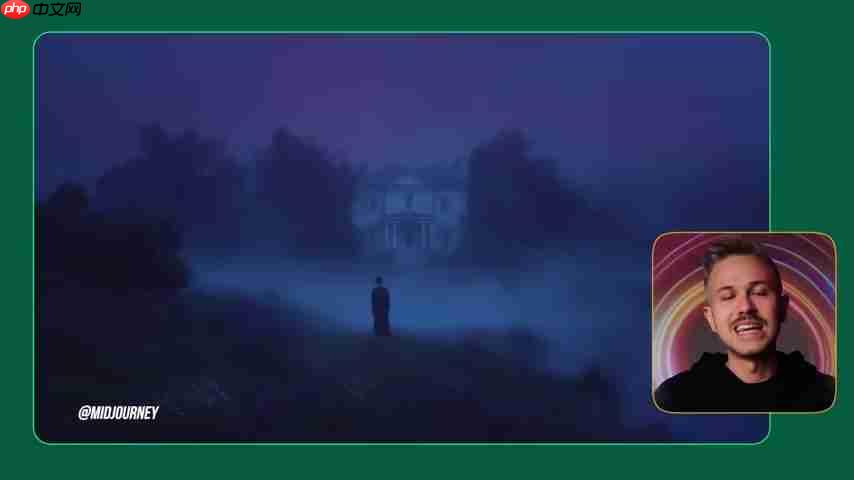
利用Midjourney,您可以轻松生成各种风格的角色图像,例如科幻电影中的未来战士、历史剧中的古典人物等。它拥有一系列高级功能,如迭代和风格参考。这些功能允许您对生成的图像进行精细调整,确保角色的外观、服装和整体风格都符合您的创作意图。特别是其强大的迭代功能,能生成高质量图像,为确保角色在不同场景下的一致性奠定基础。
以下是一些使用Midjourney创建角色基础图像的技巧:
- 使用清晰、详细的提示语,描述角色的外貌特征、服装风格、表情和姿势。
- 参考真实的电影、绘画作品或摄影作品,为Midjourney提供风格参考。
- 进行多次迭代,不断优化生成的图像,直到达到您满意的效果。
Ideogram:保持面部和服装一致性的关键
Ideogram是一款专注于保持角色面部和服装一致性的AI图像生成工具。它通过其独特的“Magic Fill”工具和“Character”功能,让您能够轻松地在不同的场景和姿势中,保持角色的面部特征不变。
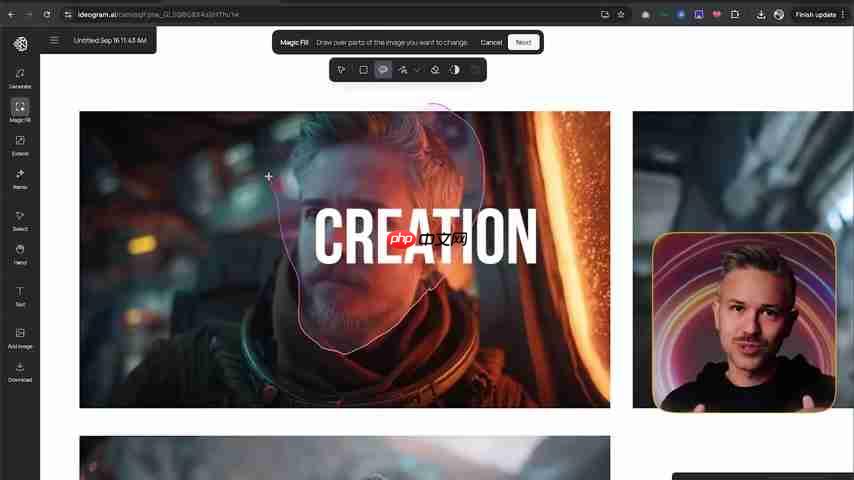
使用Ideogram的Character功能,您可以通过上传多张角色照片来定义一个特定的角色。该工具将学习角色的面部特征、发型、服装等,并在后续生成的图像中尽可能地还原这些特征。这种方法可以有效地避免AI生成角色时出现“走样”的情况,确保角色在不同场景中的辨识度。
Ideogram的Magic Fill工具允许您在已有的图像中,对特定区域进行修改。例如,您可以上传一张角色跳舞的照片,然后使用Magic Fill工具将角色的服装替换成另一套服装。该工具将尽可能地保持角色的面部特征和姿势不变,同时将新的服装自然地融入到图像中。
以下是一些使用Ideogram实现角色一致性的技巧:
- 在创建角色时,尽可能上传多张不同角度、不同光照条件下的照片,以提高AI的学习效果。
- 使用Character功能时,为角色添加清晰的描述,例如“男性,30岁,棕色头发,蓝色眼睛”等。
- 使用Magic Fill工具时,注意选择合适的蒙版范围,避免影响到角色的面部特征。
Photoshop Beta:实现环境融合的利器
即使您使用Midjourney和Ideogram创建了高质量且一致的角色图像,仍然可能需要进行一些后期处理,以确保角色完美融入不同的场景之中。Photoshop Beta作为一款强大的图像编辑软件,提供了丰富的工具和功能,可以帮助您实现这一目标。
Photoshop Beta最强大的功能之一是其Generative Fill功能。该功能允许您通过简单的提示语,在图像中添加、移除或修改物体。例如,您可以使用Generative Fill功能,在角色的服装上添加一些细节,或者调整角色的光影效果,使其更好地融入到场景之中。
另一个非常有用的功能是其Harmonize功能。该功能可以自动调整角色的色彩和光影,使其与背景环境更加协调。
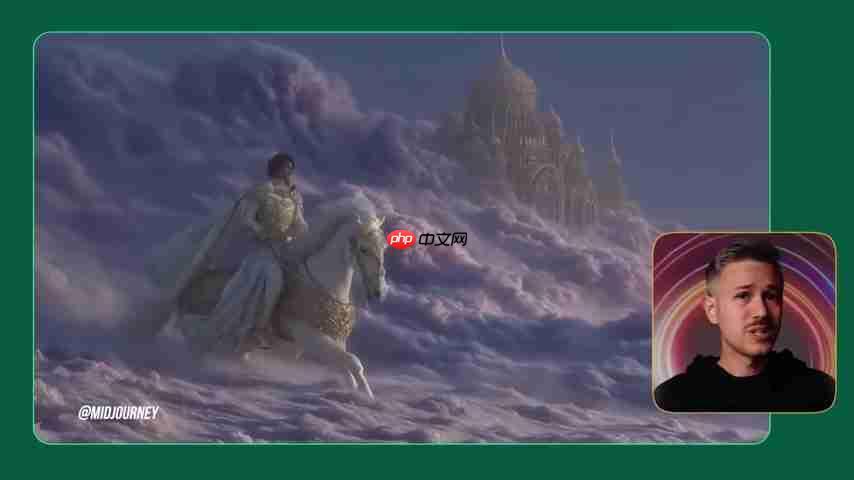
此外,还可以使用Photoshop进行色彩校正,光影调整等操作,以确保角色与环境在视觉上更加协调。
以下是一些使用Photoshop Beta进行后期处理的技巧:
- 使用Generative Fill功能时,注意提示语的准确性和简洁性,以获得最佳效果。
- 使用Harmonize功能时,可以尝试不同的参数设置,以找到最适合您图像的效果。
- 在进行色彩校正和光影调整时,注意保持角色的自然感,避免过度修饰。
实战案例分析:打造具有科幻感的角色
案例背景
为了更好地理解如何利用上述工具来打造一致性的AI视频角色,我们将以一个科幻电影项目为例,进行实战案例分析。假设我们需要创建一个未来战士的角色,并在不同的场景中展示他。
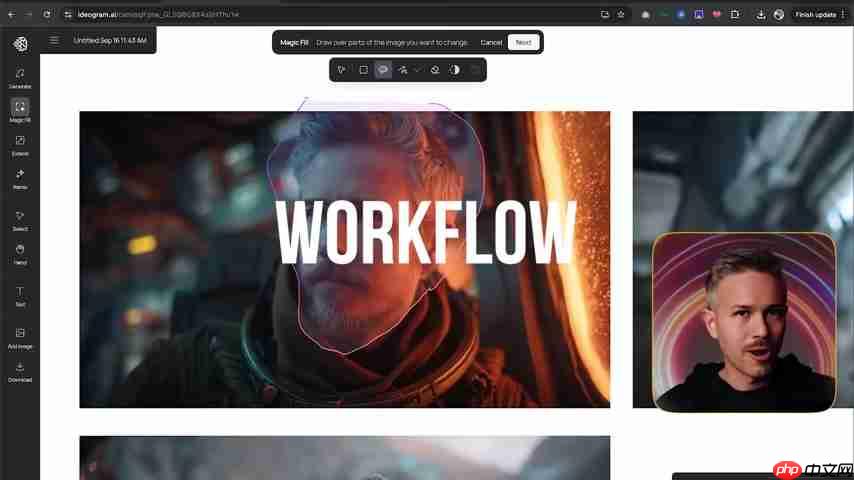
我们希望这个角色具有鲜明的个性和高度的辨识度,同时还要确保他在不同的场景中都能够保持一致的外观。
以下是我们的创作步骤:
-
使用Midjourney生成角色基础图像。
我们使用Midjourney生成了多张未来战士的角色图像。在提示语中,我们详细描述了角色的外貌特征、服装风格和表情,并参考了一些科幻电影的视觉风格。经过多次迭代,我们最终得到了几张非常满意的角色图像。
-
使用Ideogram定义角色。
我们将Midjourney生成的角色图像上传到Ideogram,并使用Character功能定义了一个特定的角色。我们为该角色添加了清晰的描述,例如“男性,30岁,银色短发,深邃的眼神”等。
-
使用Ideogram的Magic Fill工具替换服装。
我们将角色置于不同的场景中,例如未来城市的街道、荒凉的战场等。在这些场景中,我们使用Magic Fill工具将角色的服装替换成不同的款式,例如轻便的战斗服、厚重的装甲等。
-
使用Photoshop Beta进行后期处理。
我们将Ideogram生成的图像导入到Photoshop Beta,并使用Generative Fill功能添加了一些细节,例如武器、特效等。我们还使用Harmonize功能调整了角色的色彩和光影,使其与背景环境更加协调。
标签: adobe photoshop 人工智能 工具 ai midjourney ai工具 常见问题 ai视频 asic sy
版权声明:除非特别标注,否则均为本站原创文章,转载时请以链接形式注明文章出处。






还木有评论哦,快来抢沙发吧~