
HTC手机需同步开启系统夜间模式与高德鹰眼“跟随系统”主题,并清除数据强制重载,再手动微调亮度色温以保障夜间行车可视性。
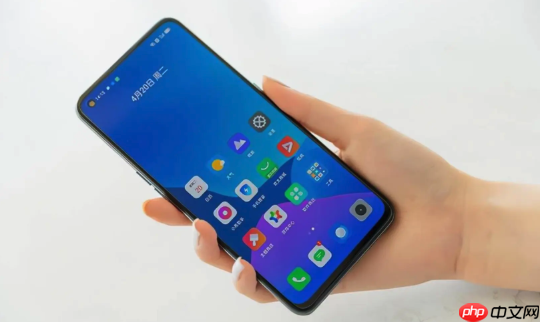
如果您在HTC手机上使用高德鹰眼App,发现夜间行车或步行时屏幕过亮、蓝光刺眼导致视觉疲劳,则可能是应用未启用适配的夜间主题或系统级护眼显示未协同生效。以下是针对HTC手机与高德鹰眼App联动实现夜间护眼显示的具体操作步骤:
一、开启HTC系统级夜间模式
该步骤通过系统底层调整屏幕色温,为高德鹰眼提供基础暖色显示环境,避免App内独立主题与系统亮度/色温冲突。夜间模式启动后,整机UI及第三方地图类App界面将自动倾向暖黄色调,显著降低蓝光输出。
1、从HTC手机主画面向上滑动,调出快捷菜单;
2、点击“设定”>“显示、手势与按钮”;
3、选择“夜间模式”,点击右侧开关将其开启;
4、拖曳“色温”滑杆向右,增强暖色程度;
5、拖曳“浓度”滑杆至右侧,提高蓝光过滤强度;
6、点击“自动开启”,设定排程(例如:日落到日出);
7、返回后确认开关处于开启状态,此时状态栏将显示夜间模式图标。
二、在高德鹰眼App内启用夜间主题
高德鹰眼虽不直接提供“夜间模式”开关,但支持基于系统深色/夜间状态自动切换地图主题。需确保App权限与系统信号同步,否则可能维持默认日间矢量图样式。
1、打开高德鹰眼App,进入主界面;
2、点击右下角“我的”进入个人中心;
3、点击右上角齿轮图标进入“设置”;
4、选择“地图显示设置”>“地图主题”;
5、将主题选项设为“跟随系统”(非“标准”或“清新”);
6、返回地图界面,短按屏幕任意位置呼出工具栏;
版权声明:除非特别标注,否则均为本站原创文章,转载时请以链接形式注明文章出处。






还木有评论哦,快来抢沙发吧~