
可通过vivo云服务官网、手机设置或电脑助手导出数据。首先登录vivo账号,在网页端选择数据类型并下载为标准格式;其次在手机设置中进入云服务,将图库等内容下载到本机或导出为.vcf文件;最后使用vivo PC Suite连接电脑,同步云内容后批量导出至指定文件夹。
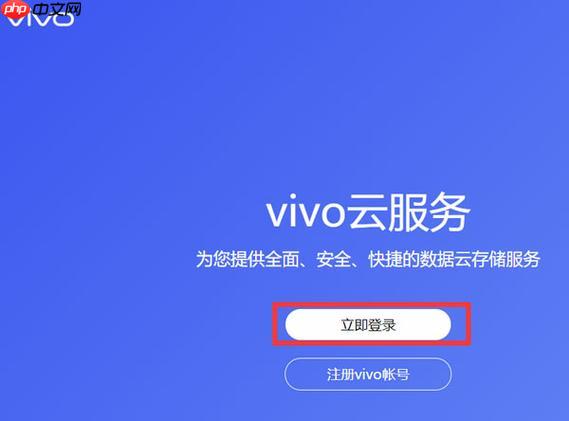
如果您需要将存储在vivo云服务中的个人数据进行本地保存或迁移到其他设备,可以通过官方提供的数据导出功能完成。以下是具体的操作步骤和方法:
本文运行环境:vivo X100 Pro,Android 14
一、通过vivo云服务官网导出数据
使用网页端可以更方便地管理并导出存储在云端的各类文件和信息。此方法适用于联系人、短信、通话记录、照片等核心数据类型。
1、打开浏览器,访问vivo云服务官方网站(cloud.vivo.com)。
2、使用与手机相同的vivo账号登录云服务账户。
3、在首页点击需要导出的数据类别,如“联系人”、“短信”或“图库”。
4、进入对应模块后,选择“导出”或“下载”选项,系统会将数据打包为标准格式文件(如.vcf、.csv或.zip)。
5、确认下载路径,等待文件保存至本地设备。
二、在手机设置中直接导出云数据
部分数据类型支持在手机本地操作直接从云端恢复并保存到设备中,适合希望快速获取照片、联系人等信息的用户。
1、进入手机【设置】界面,点击顶部的vivo账号头像。
2、选择【云服务】选项,查看当前同步的数据类型。
标签: android 浏览器 云服务 电脑 工具 usb csv vivo手机
版权声明:除非特别标注,否则均为本站原创文章,转载时请以链接形式注明文章出处。






还木有评论哦,快来抢沙发吧~