
iPhone 17升级iOS 18.6有五种方法:一、无线在线升级;二、Mac通过Finder升级;三、Windows或旧版macOS通过iTunes升级;四、启用自动更新等待推送;五、手动触发更新检查与强制刷新。
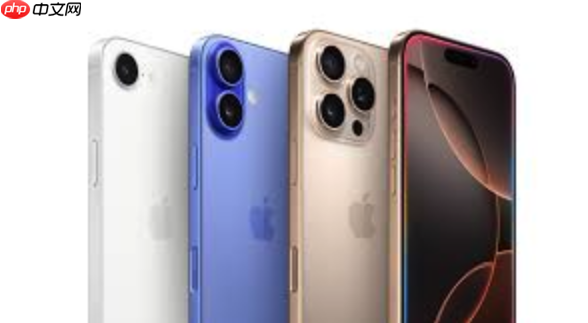
如果您持有iPhone 17设备并希望升级至iOS 18.6正式版,但系统未自动推送或提示“暂无可用更新”,则可能是由于设备尚未收到苹果的分批推送、网络环境异常或本地设置限制。以下是完成升级的多种可行路径:
一、通过无线方式在线升级
该方法无需连接电脑,依赖设备自身完成下载与安装,适用于网络稳定、存储空间充足且未关闭自动更新的用户。
1、确保iPhone 17已接入稳定的Wi-Fi网络,并连接原装充电器处于充电状态。
2、前往“设置” App,轻点“通用”,再轻点“软件更新”。
3、等待页面刷新,若显示“iOS 18.6 可用”,请轻点“下载并安装”。
4、输入设备解锁密码,同意软件许可协议。
5、设备将自动下载固件(约3.2GB),完成后提示安装;安装过程需15–25分钟,期间请勿操作屏幕或断开电源。
二、使用Mac(macOS 10.15+)通过Finder升级
此方式绕过设备端网络与存储限制,由Mac直接下载完整固件并刷入,适合无线升级失败或提示“存储空间不足”的情况。
1、使用原装USB-C数据线将iPhone 17连接至Mac。
2、在Mac上打开“访达”,于边栏“位置”下选择您的iPhone设备图标。
3、在右侧窗口顶部点击“通用”标签页,找到“软件更新”区域。
4、若检测到iOS 18.6更新,点击“立即更新”;若仅显示“检查更新”,则点击后等待响应。
5、确认更新选项后,Mac将自动下载固件并开始安装,设备屏幕将显示进度条及Apple标志。
三、使用Windows电脑或旧版macOS通过iTunes升级
适用于运行Windows系统、macOS Mojave(10.14)及更早版本的用户,iTunes提供完整固件控制权限,可规避部分OTA校验异常。
1、在电脑上安装最新版iTunes(Windows)或确保已启用兼容模式(macOS 10.14及以下)。
标签: 苹果ios18.6 windows app 电脑 iphone 充电器 usb 苹果 mac ios macos wi-






还木有评论哦,快来抢沙发吧~