
你是否也曾有过这样的经历:在参加会议、观看精彩的YouTube视频或讲座时,突然涌现出一些想法,想要快速记录下来,但转瞬即逝?或者,面对满满的笔记,却难以快速找到关键信息,回顾复习效率低下? 苹果备忘录,这个看似简单的工具,其实蕴藏着巨大的潜力。它不仅能帮你快速记录文字,还能录制语音、扫描文档、创建清单,甚至与AI集成,实现更高效的内容创作和信息管理。 本文将深入探讨如何利用苹果备忘录,将碎片化的灵感转化为结构化的内容,并结合最新的AI技术,提升你的笔记效率和内容创作能力。无论你是学生、职场人士还是内容创作者,都能从中受益,让苹果备忘录成为你得力的助手。
核心要点
利用苹果备忘录快速记录文字、语音,捕捉灵感。
使用语音转文字功能,将讲座、会议内容快速转换为文本。
通过苹果智能(Apple Intelligence)功能,总结和提炼笔记要点。
结合AI工具,提升内容创作效率,例如自动生成文章摘要。
掌握苹果备忘录的搜索技巧,快速定位所需信息。
通过参与Beta测试,提前体验苹果智能的最新功能。
苹果备忘录的高效使用方法
捕捉灵感,随时随地记录
☞☞☞AI 智能聊天, 问答助手, AI 智能搜索, 免费无限量使用 DeepSeek R1 模型☜☜☜

苹果备忘录最大的优势之一就是其便捷性。无论你身处何地,只要打开iPhone或Mac,就能快速开始记录。你可以直接输入文字,也可以使用语音输入,解放双手,让灵感快速落地。
尤其是在参加会议或观看视频时,语音记录功能尤为实用。无需手动输入,只需点击录音按钮,就能将整个过程记录下来。 会后,苹果备忘录会自动将语音转换为文字,方便你快速回顾和整理。
以下是几个提高记录效率的技巧:
- 使用快捷方式: 在iPhone上,你可以通过长按备忘录图标,快速创建新的备忘录。
- 利用Siri: 对Siri说“新建一个备忘录”,就能快速启动备忘录应用。
- 开启iCloud同步: 确保你的备忘录在所有设备上同步,随时随地访问和编辑。
语音转文字,解放双手
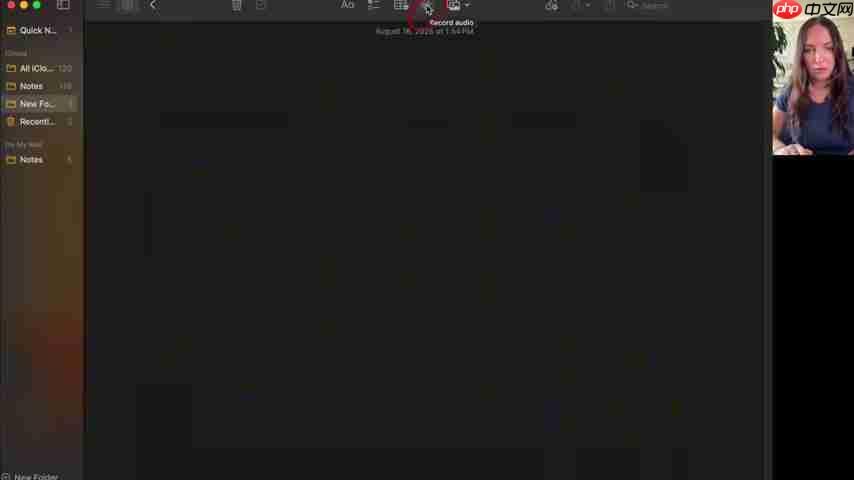
苹果备忘录的语音转文字功能非常强大,可以帮助你快速将语音内容转换为文本。无论是讲座、会议还是采访,只需录音,就能自动生成文字稿。
使用语音转文字功能的步骤如下:
- 打开苹果备忘录,新建一个备忘录。
- 点击录音按钮,开始录音。
- 录音结束后,点击停止按钮。
- 苹果备忘录会自动将语音转换为文字。
注意事项:
- 确保录音环境安静,避免噪音干扰。
- 普通话标准,避免出现识别错误。
- 在语速较快时,可能会出现一些识别错误,需要手动校对。
利用苹果智能(Apple Intelligence)提升效率
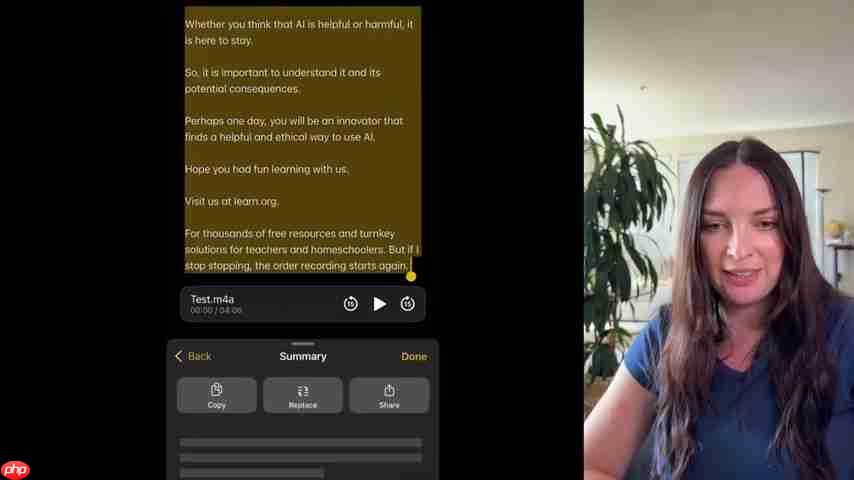
苹果智能(Apple Intelligence)是苹果公司推出的一系列AI功能,可以应用在备忘录中,提升你的笔记效率和内容创作能力。
苹果智能的主要功能包括:
- 总结: 自动总结备忘录内容,提取关键信息。
- 提炼关键点: 自动识别备忘录中的关键论点。
- 校对: 检查语法和拼写错误,提升文章质量。
- 改写: 改写句子和段落,使文章更流畅易懂。
如何启用苹果智能:
- 进入系统设置,找到“苹果智能与Siri”。
- 开启“苹果智能”选项。
- 重新启动备忘录应用。
需要注意的是,目前苹果智能还处于测试阶段,需要参与Beta测试才能体验。 参与Beta测试的步骤如下:
- 访问苹果Beta版软件计划网站。
- 使用你的Apple ID登录。
- 按照指示注册你的设备。
- 下载并安装Beta版软件。
启用苹果智能后,你就可以在备忘录中使用各种AI功能,例如自动生成文章摘要、改写句子、检查语法错误等等。这些功能可以大大提升你的笔记效率和内容创作能力。
苹果备忘录高级技巧
使用标签和文件夹,高效整理笔记
随着笔记数量的增加,整理笔记变得尤为重要。苹果备忘录提供了标签和文件夹两种方式,帮助你高效管理笔记。
使用标签:
- 在备忘录中添加标签,例如“会议”、“灵感”、“学习”等。
- 通过标签快速筛选和查找笔记。
- 可以添加多个标签,对笔记进行多维度分类。
使用文件夹:
- 创建不同的文件夹,例如“工作”、“学习”、“生活”等。
- 将笔记放入对应的文件夹中。
- 可以创建子文件夹,进行更细致的分类。
以下是一些整理笔记的建议:
- 定期回顾和整理笔记,删除无用的信息。
- 使用统一的命名规范,方便查找。
- 善用标签和文件夹,构建清晰的笔记结构。
扫描文档,将纸质资料数字化
苹果备忘录还提供了扫描文档功能,可以将纸质资料快速数字化。无论是合同、发票还是笔记,只需扫描一下,就能保存为PDF文件。
标签: markdown app iphone ipad 工具 苹果 office mac ai pdf youtube






还木有评论哦,快来抢沙发吧~