
魔术移动功能可在Keynote中实现对象平移、缩放与形状变化动画。1、启用魔术移动需在复制的幻灯片间设置“魔术移动”为过渡效果;2、通过保持对象名称一致并改变其位置,可生成位移动画;3、调整大小、颜色等属性则实现变形动画;4、使用格式刷保持样式统一,避免组合差异导致动画失效。
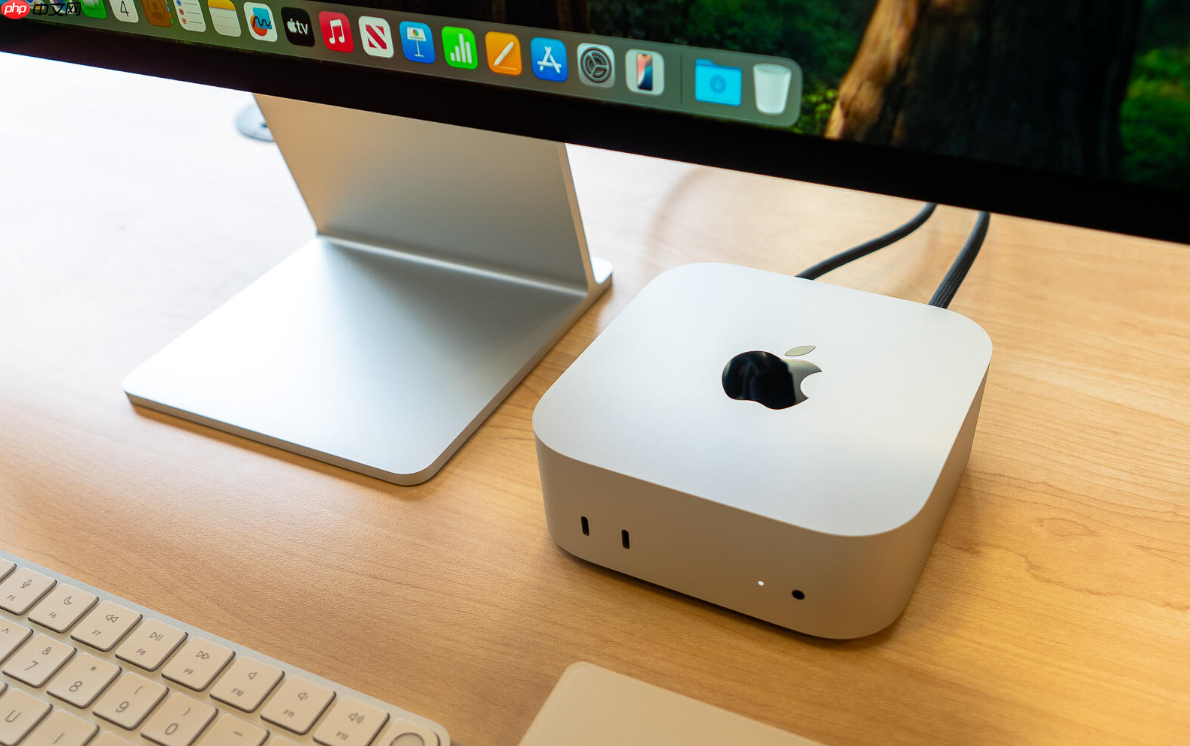
如果您在使用 MAC 的 Keynote 制作演示文稿时,希望实现物体的平移、缩放或形状变化等视觉过渡效果,可以通过“魔术移动”功能来完成。该功能能够自动识别两个幻灯片中对象的位置与形态差异,并生成流畅的动画过程。
本文运行环境:MacBook Air,macOS Sonoma
一、启用魔术移动作为过渡效果
魔术移动的核心在于通过对象名称和属性匹配,在两页幻灯片之间创建动态过渡。启用此功能需要先设置正确的页面切换方式。
1、选择您要添加动画的起始幻灯片。
2、点击右侧“文档”工具栏中的“立即构建”按钮,进入构建顺序编辑模式。
3、在幻灯片导航区域复制当前幻灯片,形成第二张幻灯片。
4、选中新复制的幻灯片,在右侧“检查器”面板中找到“过渡”选项。
5、从下拉菜单中选择“魔术移动”作为页面切换效果。
二、调整对象位置以创建位移动画
当两个幻灯片中的同名对象位置不同时,Keynote 会自动计算路径并生成移动动画。确保对象具有相同的命名和类型是关键。
1、在第一张幻灯片中插入一个文本框或图形,并输入内容。
2、切换到第二张幻灯片,保持该对象不变,然后将其拖动至新的位置。
3、播放演示或预览过渡效果,即可看到对象从原位置平滑移动到新位置。
标签: macbook 工具 mac ai macos cos 排列
版权声明:除非特别标注,否则均为本站原创文章,转载时请以链接形式注明文章出处。






还木有评论哦,快来抢沙发吧~