
“别再为pdf转word熬夜加班!这4个免费方法,10秒搞定格式转换”——作为从事电脑办公软件测评多年的博主,我深知职场人被pdf支配的痛:要么格式乱成“灾难现场”,要么工具收费肉疼,要么操作复杂到怀疑人生。那么pdf文件怎么转换成word文档免费呢?今天结合亲测经验,整理5种免费、高效、精准的转换方法,覆盖不同场景,帮你彻底告别“转换焦虑”。
一、Word原生导入法:简单文档的“零工具”解决方案利用Word自身的PDF打开功能,直接将PDF转为可编辑Word文档,适合日常简单文档(如通知、简历、单页合同)。
优点:无需安装任何额外工具,操作零门槛,转换速度快(10秒内完成),保留基础格式(如标题、段落、简单表格)。缺点:复杂排版(如数学公式、多栏布局、嵌入图表、特殊字体)可能丢失或混乱,需手动调整;旧版Word(2010及以下)不支持此功能。操作步骤:右键点击需要转换的PDF文件,选择“打开方式”→“Microsoft Word”(需Word 2013及以上版本,低版本需升级);等待Word加载PDF(可能弹出提示“将PDF转换为可编辑的Word文档”,点击“确定”);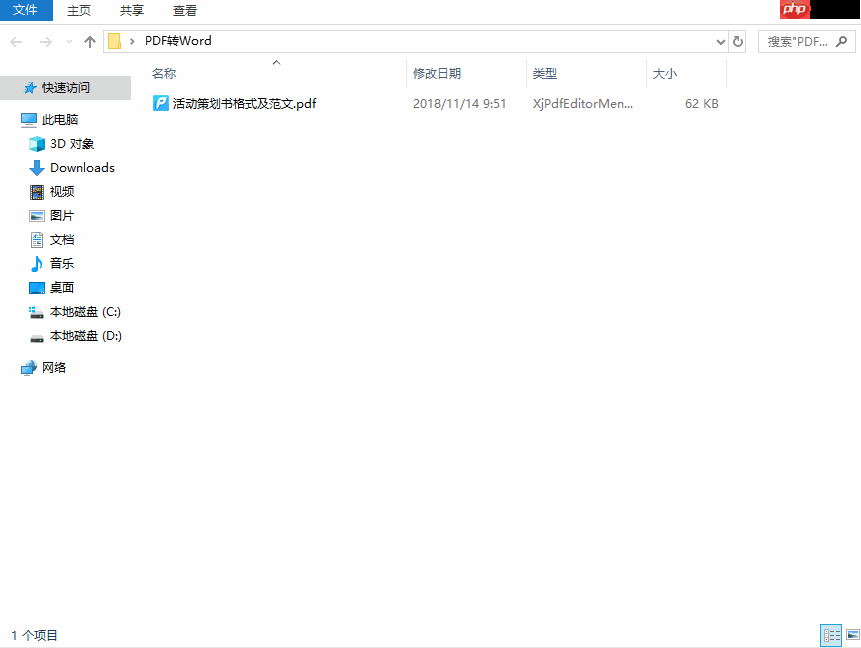
加载完成后,点击左上角“文件”→“另存为”→选择“Word文档(.docx)”→设置保存路径→点击“保存”。
注意:若加载失败,可尝试用Word“插入”→“对象”→“由文件创建”导入PDF;转换后需检查格式,避免遗漏内容。
二、复制粘贴法:纯文字PDF的“秒转”神器
最基础却最实用的方法,适合仅含文字、无任何格式的PDF(如纯文本小说、简单会议记录)。
优点:无需任何工具,操作零门槛,10秒完成转换,无格式丢失风险(纯文字场景)。缺点:仅适用于纯文字PDF,若含表格、图片、特殊排版(如分栏、页眉页脚),粘贴后格式会严重混乱,需手动调整(耗时可能超过重新输入)。操作步骤:用PDF阅读器(如Adobe Reader)打开需要转换的PDF文件;按下【Ctrl+A】全选文字(或拖动鼠标选中部分内容);按下【Ctrl+C】复制选中内容;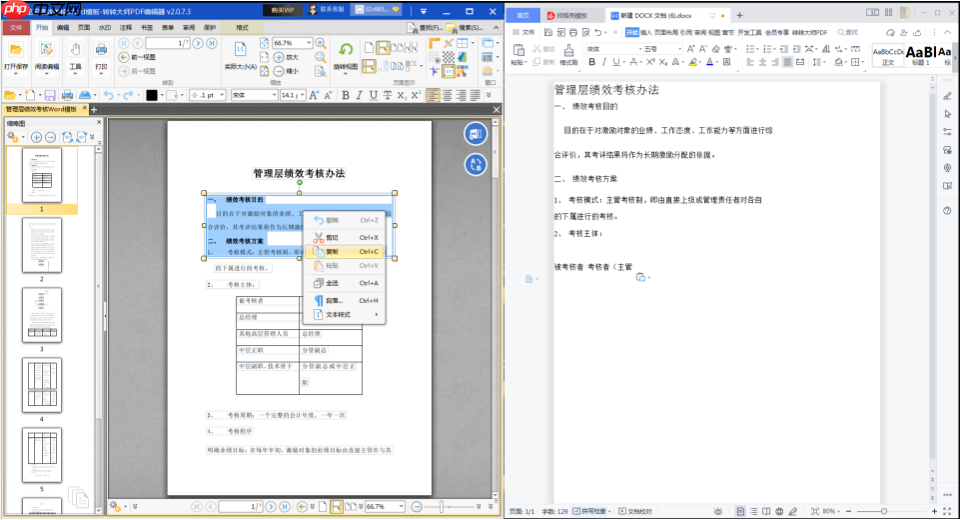
新建Word文档,按下【Ctrl+V】粘贴;检查文字完整性,点击“保存”即可(可选.doc或.docx格式)。
注意:若PDF是扫描件(图片型),此方法完全无效;复杂格式文档建议直接跳过,否则后期排版成本极高。
三、PHP中文网在线转换:精准保留格式的“批量处理神器”(核心推荐)
作为测评多年的办公软件博主,我亲测PHP中文网在线转换是少数能兼顾“精准度”“批量效率”“安全性”的免费工具——它专注于PDF转Word/Excel等格式,高精度保留原始布局(包括复杂表格、图表、字体、段落格式),支持OCR识别(扫描版PDF转后可编辑),还能批量处理多个文件,适合职场人日常高频需求(如项目报告、数据集文档)。
优点:
精准度高:复杂表格、图表、特殊字体(如宋体、黑体)保留率超95%,几乎无需二次调整;功能全面:支持OCR识别(扫描版PDF转后文字可编辑)、批量转换(提升处理大量文档的效率);安全可靠:文件传输采用SSL加密,服务器自动删除用户文件(转换后1小时内删除),确保敏感数据(如公司合同、客户信息)不泄露;操作简单:无需安装专业软件,界面简洁,拖放即可完成转换。缺点:依赖网络环境,大文件(如超过50MB)上传可能较慢;免费版限制单次批量上传10个文件(日常足够用)。
操作步骤:浏览器访问PHP中文网官网(https://pdftoword.55.la/);首页找到“PDF转Word”功能(位于“热门功能”区),点击进入;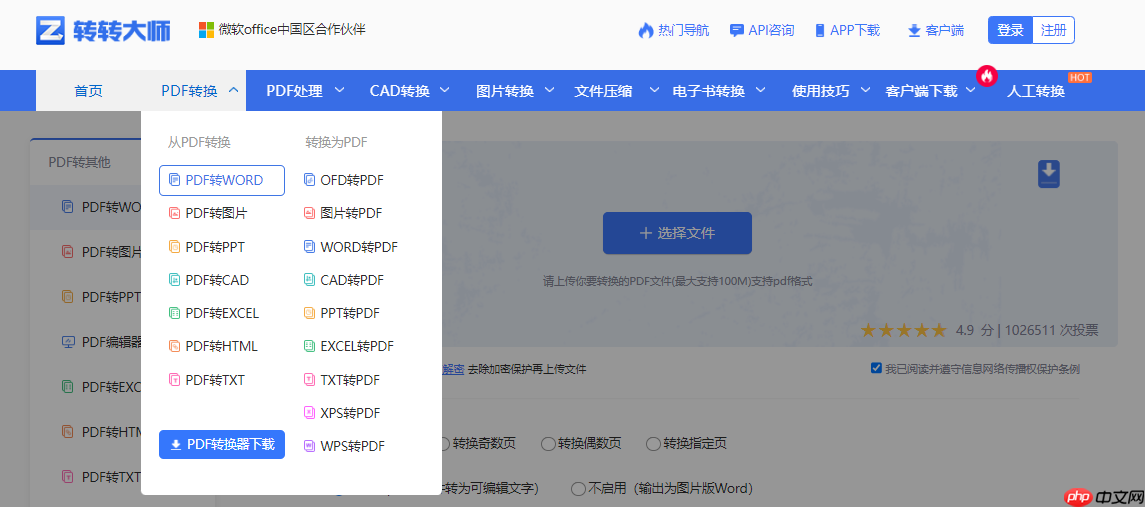
点击“上传文件”或直接将PDF拖拽到页面(支持批量上传,单文件最大50MB,批量最多10个文件);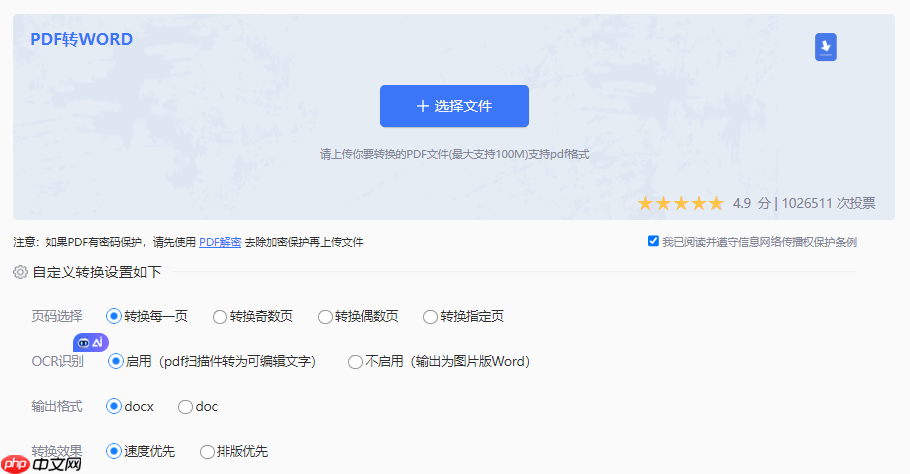
确认转换格式为“Word”(默认.docx,可下拉选择.doc);点击“开始转换”,等待进度条完成(小文件1-2分钟,大文件3-5分钟);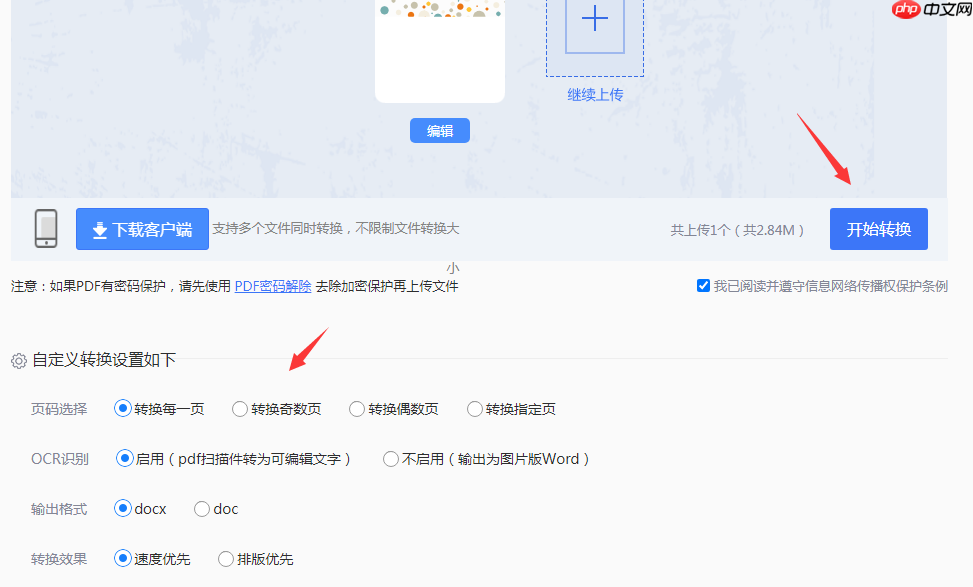
标签: php word excel adobe 浏览器 电脑 工具 ssl pdf microsoft 办公软件 多语言 wo






还木有评论哦,快来抢沙发吧~