
会声会影x9是一款专业级视频剪辑工具,字幕制作是其核心功能之一。下面将为您逐步解析如何在会声会影x9中高效完成字幕添加与优化。
一、创建字幕轨道
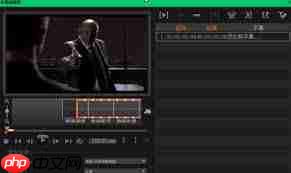
启动会声会影X9后,新建项目文件。进入时间轴界面,在任意视频轨道上右键,选择“插入字幕轨道”,即可成功添加一条独立的字幕轨道,专用于承载后续编辑的字幕内容。
二、编辑字幕文本
在新增的字幕轨道上双击鼠标左键,系统将自动打开字幕编辑对话框。在此可输入台词、说明文字或解说词等内容。完成输入后,支持对字体类型、字号大小、文字颜色及段落对齐方式进行自定义设置:字体风格需兼顾可读性与视觉协调;字号应适配画面分辨率与播放设备;色彩搭配建议贴合视频整体色调;对齐方式(左对齐、居中、右对齐)则依据字幕位置与构图需求灵活选用。
三、精准控制字幕时长
字幕持续时间直接影响信息传达节奏。选中轨道中的字幕片段,在右侧属性面板中定位至“区间”参数区域,手动输入起始与结束时间码(例如:0:00:02:00 至 0:00:07:00),实现毫秒级控制;亦可通过拖拽字幕条两端的黄色控制柄,直观调节其在时间轴上的覆盖范围,确保字幕与语音严格同步。
版权声明:除非特别标注,否则均为本站原创文章,转载时请以链接形式注明文章出处。






还木有评论哦,快来抢沙发吧~