
在当今快速发展的技术环境中,清晰且高效的用户登录流程对于任何应用程序或网站的安全性和用户体验至关重要。冗长而复杂的登录流程不仅浪费时间,还可能疏忽关键的安全检查,为恶意攻击留下可乘之机。而Custom GPT,特别是像Diagrams: Flowcharts & Mindmaps这样的工具,为解决这一问题提供了简单而强大的方法。 本文将详细介绍如何使用Custom GPT生成用户登录流程图,通过简化设计流程、提高安全性,并支持多种导出格式,最终优化用户登录体验。无论是需要清晰展示系统边界,还是需要详细描述核心流程路径,Custom GPT都能帮助您快速实现。 通过使用Custom GPT,用户可以摆脱传统的手动绘图方式,转向由AI驱动的自动化流程。您只需简单描述需求,AI即可完成繁重的绘图、标注,甚至解释安全路径等工作,最终生成色彩丰富、易于理解的流程图。本文将逐步介绍如何利用Custom GPT Diagram插件,从基础设置到高级自定义,全面掌握用户登录流程图的生成技巧。 让我们一起深入了解如何借助Custom GPT,将复杂的登录流程转化为清晰、简洁且高度可视化的图表,从而提升系统安全性和用户满意度。
关键要点
使用Custom GPT可以简化用户登录流程图的生成。
Diagrams: Flowcharts & Mindmaps插件支持生成流程图、思维导图等多种图表。
通过AI自动化绘图、标注,可以节省大量时间和精力。
可以自定义流程图的颜色、标签等,使其更易于理解。
支持导出PNG、PDF和Mermaid代码等多种格式。
通过优化登录流程图,可以增强系统的安全性和用户体验。
Custom GPT可以帮助识别和修复登录流程中的安全漏洞。
可以利用Custom GPT生成符合特定安全标准的登录流程图。
为什么需要使用 Custom GPT 生成用户登录流程图?
传统登录流程的挑战
传统的用户登录流程设计往往面临诸多挑战。
☞☞☞AI 智能聊天, 问答助手, AI 智能搜索, 免费无限量使用 DeepSeek R1 模型☜☜☜
手动绘制流程图既耗时又容易出错,难以适应快速变化的需求。此外,传统方法在安全性和用户体验方面也存在局限性:
- 流程复杂性: 复杂的登录流程不仅让用户感到困惑,还增加了开发和维护的难度。
- 安全性不足: 一些登录流程缺乏必要的安全检查,容易受到攻击。
- 用户体验差: 冗长的步骤和不清晰的指引,降低了用户满意度。
因此,采用更高效、更智能的方法来设计和优化用户登录流程显得尤为重要。Custom GPT通过其强大的AI能力,能够帮助我们克服这些挑战,从而创建出既安全又用户友好的登录体验。
Custom GPT的优势
Custom GPT通过其强大的AI能力,为用户登录流程图的生成带来了显著优势:
-
自动化绘图:
只需描述需求,AI即可自动生成流程图,无需手动绘制。
- 可视化呈现: 将复杂的登录流程转化为清晰、简洁的可视化图表。
- 快速迭代: 能够快速修改和优化流程图,适应不断变化的需求。
- 安全增强: 帮助识别和修复登录流程中的安全漏洞,提高系统安全性。
- 用户体验优化: 通过简化流程步骤和提供清晰指引,提升用户体验。
- 团队协作: 支持导出多种格式,方便团队成员共享和协作。
通过使用Custom GPT,您可以显著提升用户登录流程的设计效率和质量,从而为用户提供更安全、更便捷的登录体验。
利用Custom GPT Diagrams插件生成用户登录流程图
准备工作:访问Custom GPT
在使用Custom GPT Diagrams插件之前,您需要确保已经开通 ChatGPT Plus 服务并登录ChatGPT。
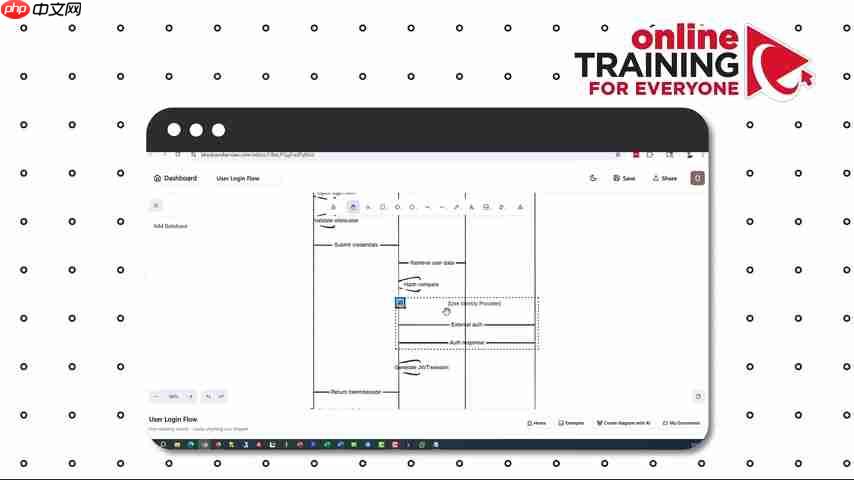
接下来,按照以下步骤访问Custom GPT:
- 展开侧边栏: 在ChatGPT界面,点击左上角的菜单图标,展开侧边栏。
- 导航至Explore GPTs: 在侧边栏中,找到并点击“Explore GPTS”选项。
- 搜索插件: 在Explore GPTs界面,使用搜索栏输入“diagrams”进行搜索。
- 选择Diagrams插件: 在搜索结果中,找到“Diagrams: Flowcharts & Mindmaps”插件,并点击进入。
- 启动对话: 在插件界面,点击“Start Chat”按钮,开始与Custom GPT进行对话。
步骤 1:描述需求
使用Custom GPT生成流程图的第一步是清晰地描述您的需求。
您需要告诉AI您希望生成的流程图是什么样的。以下是一些建议:
- 指定流程类型: 明确指出您需要生成的是用户登录流程图。
- 描述系统边界: 列出涉及的系统组件,例如客户端应用、后端认证API、数据库、身份提供商、邮件/短信服务等。
- 描述核心流程路径: 详细说明用户登录的核心步骤,例如登录页面、表单验证、提交凭据、服务器认证、会话创建、重定向等。
- 提供额外说明: 如果您有任何特殊要求,例如包含多因素认证、密码重置等,请一并告知AI。
例如,您可以输入以下提示:
请生成一个用户登录流程图,包括以下组件:客户端应用、后端认证API、数据库、身份提供商、邮件/短信服务。核心流程路径包括:登录页面、表单验证、提交凭据、服务器认证、会话创建、重定向。
登录后复制
步骤 2:生成初步流程图
在您描述了需求后,Custom GPT将开始生成初步的流程图。
AI会根据您的描述,自动绘制流程图的各个组件和步骤,并添加必要的标签和箭头。 您可以在ChatGPT界面中预览生成的流程图。如果初步流程图与您的预期不符,您可以进一步 уточнить 您的需求,让AI重新生成。
需要注意的是: 初步生成的流程图可能比较简单,缺少一些细节。在接下来的步骤中,我们将对流程图进行细化和优化。
步骤 3:细化和优化流程图
为了使流程图更清晰、更易于理解,您需要对其进行细化和优化。
Custom GPT Diagrams插件提供了多种自定义选项,让您可以根据自己的需求调整流程图:
- 添加组件: 如果流程图中缺少某些组件,您可以手动添加,例如添加错误处理、多因素认证等。
- 调整步骤: 如果流程图中的步骤顺序不正确,您可以手动调整。
- 添加标签: 为各个组件和步骤添加清晰的标签,使其更易于理解。
- 调整颜色: 使用不同的颜色区分不同的流程路径,例如使用绿色表示成功路径,红色表示错误路径。
- 添加说明: 为关键步骤添加详细说明,解释其作用和原理。
例如,您可以输入以下提示:
请在流程图中添加多因素认证步骤,并使用红色表示错误路径。
登录后复制
步骤 4:导出流程图
当您对流程图感到满意时,您可以将其导出为多种格式。
Custom GPT Diagrams插件支持导出以下格式:
- PNG: 一种常用的图像格式,适合在网页和文档中使用。
- PDF: 一种常用的文档格式,适合打印和共享。
- Mermaid代码: 一种文本格式,可以用于生成流程图,方便在其他工具中使用。
要导出流程图,只需点击插件界面中的“Export”按钮,选择您希望导出的格式即可。
案例分析:优化用户登录流程,增强系统安全性
添加客户端验证,优化反馈
为了提升用户体验和减轻服务器压力,我们可以在客户端添加验证环节。
标签: markdown go cookie app 工具 后端 ai pdf chatgpt win microsoft gp






还木有评论哦,快来抢沙发吧~