
在现代软件开发实践中,版本控制已成为不可或缺的核心环节。作为全球最主流的代码托管与协作平台,github 被广泛用于项目管理、团队协同和开源共建。与此同时,cursor ai 这一新兴的智能代码编辑器,凭借其深度集成的 ai 编程能力,正迅速赢得开发者社区的青睐。将 cursor ai 与 github 有效打通,不仅能简化工作流,更能释放 ai 辅助编码与专业版本控制协同增效的巨大潜力。
本文将系统性地讲解 Cursor AI 与 GitHub 的对接全流程,涵盖 Git 环境的部署与初始化、Cursor AI 中 GitHub 账户的授权绑定、远程仓库的本地克隆、代码编辑与提交操作,以及变更同步至云端仓库的完整闭环。阅读完成后,您将具备独立完成 Cursor AI-GitHub 集成的能力,并能将其无缝嵌入日常开发或团队协作流程中,切实提升编码效率与工程规范性。
无论您是独立开发者、自由职业者,还是处于敏捷协作环境中的技术团队成员,掌握这一集成方案都将为您带来更流畅、更智能、更可控的开发体验。现在,就让我们一同开启 Cursor AI 与 GitHub 协同开发的新旅程,全面提升您的编程生产力与项目治理水平。
主要内容
- Git 环境的安装与基础配置
- 在 Cursor AI 中完成 GitHub 账户授权与认证
- 将 GitHub 远程仓库克隆至本地工作区
- 利用 Cursor AI 进行代码编辑、暂存与本地提交
- 将本地变更安全推送至 GitHub 远程仓库
- 排查与解决典型连接异常及同步问题
- 面向高效协作的 Git 使用最佳实践
GitHub 与 Cursor AI 代码编辑器连接配置指南
Git 的安装与初始化配置
在启用 Cursor AI 对接 GitHub 功能前,必须确保本地已部署并正确配置 Git 工具链。Git 是实现本地与远程仓库通信的底层基础设施,也是 Cursor AI 执行所有版本控制操作的前提依赖。
☞☞☞AI 智能聊天, 问答助手, AI 智能搜索, 免费无限量使用 DeepSeek R1 模型☜☜☜
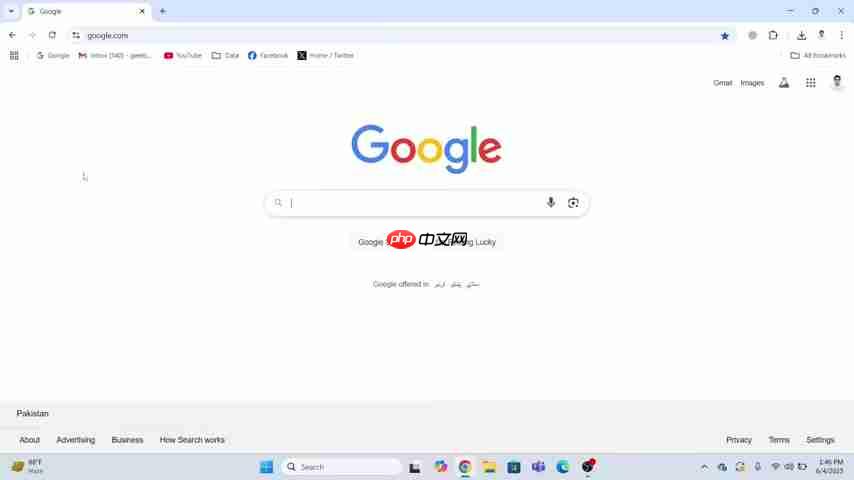
1. 获取 Git 安装包:
前往官方站点 https://www.php.cn/link/0179c160e5f3a90c33f35386cab23b4a 下载对应操作系统的最新安装程序(支持 Windows、macOS 和主流 Linux 发行版)。
2. 执行安装:
- Windows 用户: 运行安装向导,推荐保持默认设置;安装时请勾选“Use Git from Git Bash only”,以避免命令行环境冲突。
-
macOS 用户: 若已配置 Homebrew,可在终端执行
brew install git快速安装;也可通过 MacPorts 或直接下载安装包完成部署。 -
Linux 用户(如 Ubuntu/Debian): 使用系统包管理器安装,例如运行
sudo apt update && sudo apt install git。
3. 初始化用户身份:
打开终端(Windows 推荐使用 Git Bash),依次执行以下命令完成全局身份设定:
git config --global user.name "Your GitHub Username"
git config --global user.email "your_registered_email@github.com"
登录后复制
请务必将占位符替换为您的实际 GitHub 用户名与注册邮箱——该信息将作为每次提交(commit)的作者标识。
4. 验证安装状态:
输入 git --version 查看输出结果。若成功返回类似 git version 2.4x.x 的版本号,则表明 Git 已就绪,可进入下一步集成。
在 Cursor AI 中启用 Git 支持
启用 Git 集成是激活 Cursor AI 全套版本控制功能的基础步骤。只有当编辑器识别到可用的 Git 环境后,才能调用相关命令实现仓库克隆、状态追踪与变更同步。
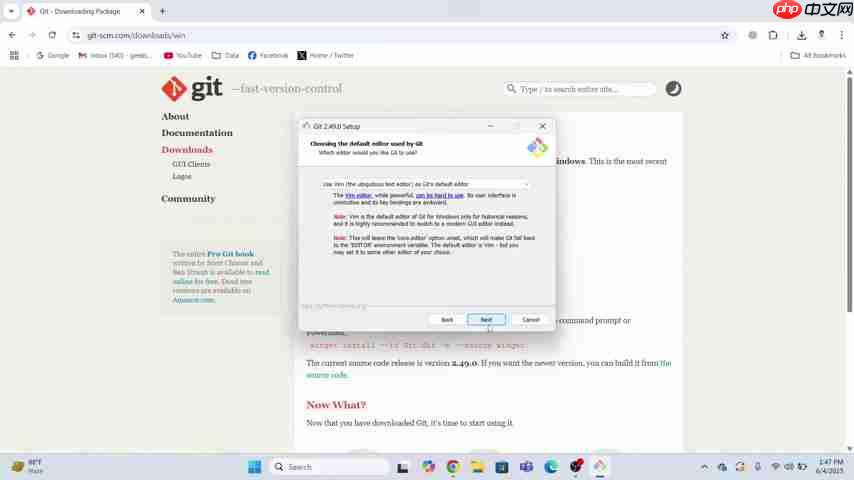
具体操作如下:
- 确认 Git 已在系统 PATH 中可用(可通过终端执行
which git或where git验证)。 - 启动 Cursor AI 编辑器。
- 按下快捷键
Ctrl+Shift+P(Windows/Linux)或Cmd+Shift+P(macOS)唤出命令面板。 - 输入关键词 “clone”,从下拉列表中选择 Git: Clone 命令。
- 在弹出的输入框中粘贴目标 GitHub 仓库的 HTTPS 或 SSH 地址(可从 GitHub 页面右上角复制)。
- 指定一个本地存储路径——建议选择易于定位且权限明确的目录。
- 若尚未登录 GitHub,系统将自动跳转至 OAuth 授权页,支持用户名/密码或 Personal Access Token(推荐)方式完成身份验证。
- 登录成功后,Cursor AI 将列出您有访问权限的所有仓库;从中选取目标项目,点击 Clone 即可启动同步。
- 克隆完成后,项目即以工作区形式加载进 Cursor AI,您可立即开始编辑并使用内建 Git 工具进行版本管理。
在 Cursor AI 中克隆 GitHub 仓库
完成 Git 配置与账号绑定后,即可快速将远程仓库镜像至本地开发环境。
标签: linux git windows github 操作系统 编码 防火墙 浏览器 app access ubuntu 工






还木有评论哦,快来抢沙发吧~