
在数字艺术和设计领域,人工智能(AI)正以前所未有的速度改变着我们的工作方式。其中,Nano Banana 作为一款备受瞩目的AI图像处理工具,最近迎来了其Photoshop原生集成的重大更新。这意味着用户可以直接在Photoshop环境中,利用Nano Banana的强大AI能力,实现更高效、更智能的图像创作与编辑。本文将带你深入了解Nano Banana在Photoshop中的应用,助你开启AI图像处理的新篇章。
关键要点
Nano Banana现在可以原生集成于Photoshop的Beta版本。
通过选择区域并给出描述,AI可以自动生成或修改图像内容。
在Photoshop中使用Nano Banana,可以更精细地控制图像编辑。
该工具可以用于修改材质、添加人物、更改场景等多种操作。
在2025年10月28日之前,使用Nano Banana无需额外付费。
通过巧妙利用遮罩,可以进一步优化AI生成的效果。
Photoshop中的Nano Banana:AI的强大助力
什么是Nano Banana?
nano banana 是一款基于人工智能的图像处理工具,它能够理解用户的自然语言描述,并将其转化为对图像的编辑操作。这意味着,你不再需要复杂的选择和调整,只需简单地告诉它你想要什么,nano banana 就能帮你实现。这项技术为设计师和艺术家们打开了全新的创意空间,极大地提升了工作效率。
☞☞☞AI 智能聊天, 问答助手, AI 智能搜索, 免费无限量使用 DeepSeek R1 模型☜☜☜
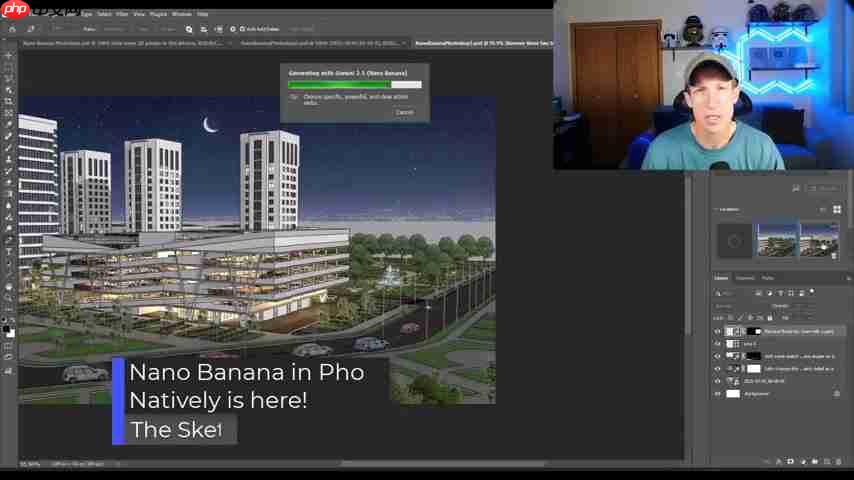
这一工具的Photoshop原生集成意味着设计师们无需离开他们熟悉的工作环境,就能享受到AI带来的便利。
安装与设置:轻松上手
要开始使用Photoshop中的 Nano Banana,你需要确保你的Photoshop是Beta版本。以下是具体步骤:
- 打开 Creative Cloud Desktop 应用程序。
- 导航到 “应用程序” 选项卡。
- 在左侧菜单中,选择 “Beta”。
- 找到 “Photoshop (Beta)” 并点击 “安装” 按钮。(如果已经安装则选择“打开”)。
请注意,由于是Beta版本,可能存在一些未知的bug或不稳定因素,但你可以第一时间体验到最新的AI图像处理技术。安装完成后,打开Photoshop Beta,即可开始使用 Nano Banana。
重要提示: Beta版本意味着它可能还不够稳定,请谨慎用于重要的生产环境。
在Photoshop中启用 Nano Banana后,您可以通过以下步骤开始使用:
-
选择区域: 使用套索工具或其他选择工具,选择您想要编辑的图像区域。
-
打开生成填充:在选中区域后,您会看到“生成填充”选项。
-
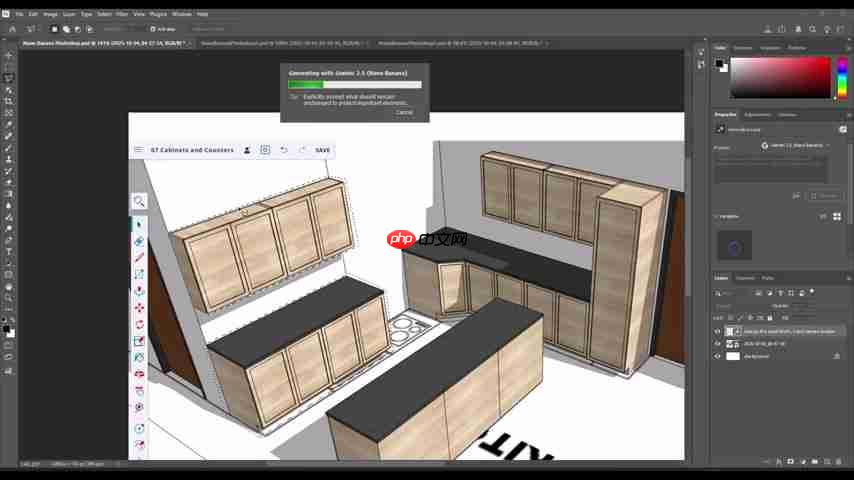
选择 Gemini 模型: 在生成填充的设置中,选择使用“Gemini 2.5 (Nano Banana)”模型。
-
输入提示词: 输入您想要实现的更改的描述。
-
点击生成: 点击“生成”按钮,让AI开始处理图像。 通过这些步骤,设计师可以充分利用 Nano Banana 的强大功能,创作出令人惊叹的视觉作品。
核心功能:AI赋能图像处理
Nano Banana在Photoshop中的核心功能主要体现在以下几个方面:
- 智能内容生成: 通过自然语言描述,自动生成图像内容,例如添加人物、改变场景等。
- 材质和风格转换: 快速改变图像中物体的材质和风格,例如将木质家具变为金属质感。
- 场景修改与增强: 将白天场景转换为夜间,添加天空等,提升图像的整体氛围。
-
几何细节保留: 在进行图像编辑时,尽可能保留原有的几何结构和相机角度,保证图像的自然性。
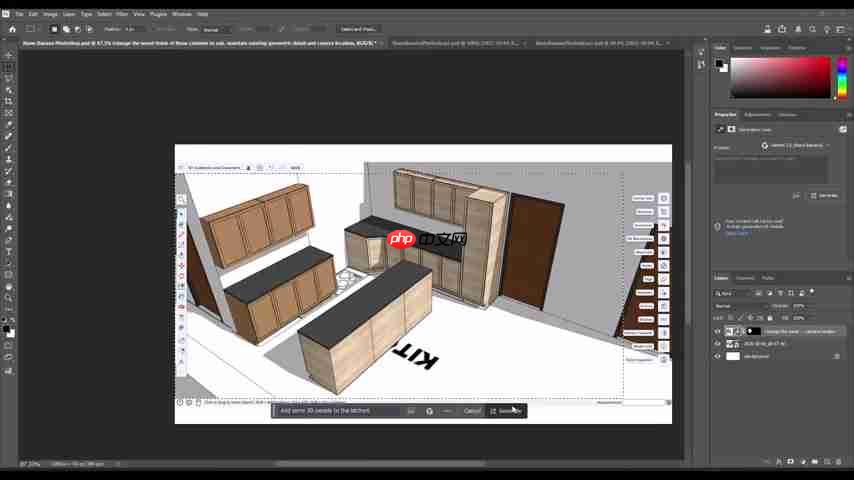
利用这些功能,设计师可以大幅缩短图像处理的时间,将更多精力投入到创意构思中。
Nano Banana在Photoshop中的使用技巧
技巧一:精确控制选择范围
Nano Banana 的效果很大程度上取决于你选择的区域。因此,精确地选择目标区域至关重要。你可以使用 Photoshop 的各种选择工具,例如套索工具、魔棒工具等,根据图像的特点选择最合适的工具。同时,你可以使用“选择并遮住”功能,对选择区域进行精细调整,确保选择的边缘清晰准确。
- 使用钢笔工具: 对于复杂的形状,钢笔工具可以提供更精确的选择控制。
- 利用通道: 通过通道来创建和编辑选区,可以实现更高级的选择效果。
- 羽化边缘: 适当地羽化选择区域的边缘,可以使生成的图像内容与原有图像更好地融合。
技巧二:优化提示词
Nano Banana 基于自然语言处理,因此,清晰、明确的提示词是获得理想结果的关键。以下是一些优化提示词的技巧:
- 具体描述: 尽可能具体地描述你想要实现的效果,例如:“将这把椅子改为红色的真皮沙发”。
- 添加关键词: 使用相关的关键词可以帮助 AI 更准确地理解你的意图,例如:“添加一个穿着红色连衣裙的女人”。
- 控制风格: 通过添加风格描述,可以控制生成图像的整体风格,例如:“生成一张水彩风格的风景画”。
请记住,清晰的提示词是获得理想结果的关键。尝试不同的提示词组合,找到最适合你的方法。
技巧三:灵活运用遮罩
在AI生成图像内容后,你可能需要对结果进行进一步的调整。这时,遮罩就派上用场了。你可以使用 Photoshop 的遮罩功能,对生成的图像内容进行精细的修改,例如:
- 调整边缘: 使用遮罩可以柔化或锐化生成内容的边缘,使其与原有图像更好地融合。
- 移除不需要的部分: 通过遮罩,你可以轻松移除 AI 生成的不需要的部分。
- 局部调整: 使用渐变遮罩或自定义遮罩,可以对生成内容进行局部调整。
遮罩是 Photoshop 中非常强大的工具,灵活运用遮罩可以帮助你获得更完美的AI图像处理效果。 通过调整画笔的大小、硬度等参数,你可以实现各种不同的遮罩效果。同时,你可以使用 Photoshop 的“选择并遮住”功能,对遮罩进行更精细的调整。






还木有评论哦,快来抢沙发吧~