
在数字营销时代,短视频已成为吸引眼球、提升品牌知名度的利器。然而,高质量视频的制作往往需要专业技能和大量时间投入。现在,人工智能技术的快速发展为视频创作带来了全新的可能性。PixVerse V5,作为一款AI视频生成器,让用户无需复杂的技能,即可轻松创作出令人惊艳的短视频,助力品牌在社交媒体上脱颖而出。本文将深入介绍PixVerse V5的功能、使用方法及优势,帮助你掌握这款高效的AI视频创作工具。
要点总结
PixVerse V5是一款强大的AI视频生成器,能够通过简单的文字提示或图片输入,快速生成高质量的短视频。
它提供了多种视频生成模式,包括Agent模式、Generate Video模式等,满足不同用户的创作需求。
PixVerse V5具有高度的提示遵循性,能准确理解用户的创作意图,生成符合预期的视频内容。
其Transition功能允许用户使用多个帧创建连续视频,使得视频叙事更加丰富。
PixVerse V5提供经济实惠的订阅计划,让用户能以较低的成本享受AI视频创作的便利。
AI视频生成器:短视频创作的新选择
什么是PixVerse V5?
☞☞☞AI 智能聊天, 问答助手, AI 智能搜索, 免费无限量使用 DeepSeek R1 模型☜☜☜
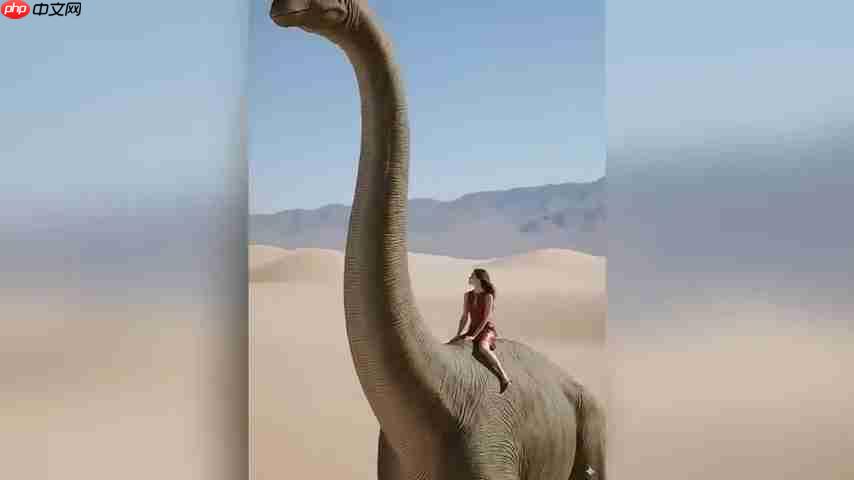
PixVerse V5是一款利用人工智能技术,将文字提示或图像转化为视频的工具。它简化了视频创作流程,即使是没有专业技能的用户也能轻松上手。PixVerse旨在让每个人都能创作出吸引眼球的视频内容,充分利用AI的力量,释放你的创意,实现便捷的视频创作。不同于传统的视频编辑软件,PixVerse V5无需用户具备专业的视频剪辑和特效制作技能,通过简单的文字描述或上传图片,即可快速生成各种风格的视频,例如动画、电影等。PixVerse V5的强大功能和易用性,使其成为个人和企业进行短视频营销的理想选择。
PixVerse V5的核心优势:
- 简单易用: 无需专业技能,轻松上手。
- 快速高效: 几秒钟内生成高质量视频。
- 创意无限: 支持多种风格和主题。
- 经济实惠: 降低视频制作成本。
AI视频生成器如何助力短视频创作?
AI视频生成器通过自动化和智能化的方式,极大地简化了短视频的制作过程。它能够根据用户的需求,自动生成视频素材、添加特效和配乐,从而节省大量的时间和精力。AI视频生成器具有以下优势:
-
提高效率: 快速生成视频,缩短制作周期。
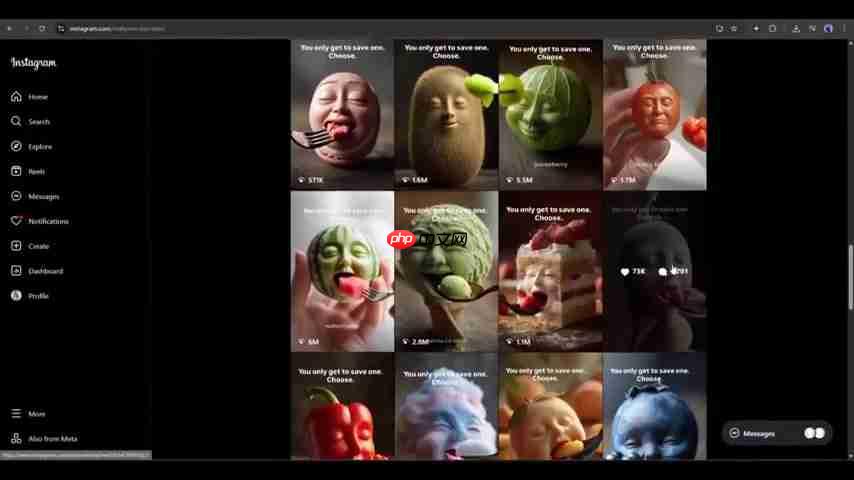
传统的视频制作流程包括拍摄、剪辑、特效制作等多个环节,耗时费力。而AI视频生成器能够自动化完成许多重复性的工作,大大缩短视频制作周期。
- 降低成本: 减少人力投入,降低制作费用。聘请专业的视频制作团队需要高昂的费用,而AI视频生成器能够帮助用户节省人力成本,降低视频制作的总费用。
- 扩展创意: 激发创作灵感,探索更多可能性。AI视频生成器内置了大量的模板、素材和特效,可以帮助用户快速搭建视频框架,并提供各种创意选项,从而激发用户的创作灵感,探索更多视频制作的可能性。
- 个性化定制: 根据用户需求,定制专属视频内容。AI视频生成器允许用户自定义视频的风格、主题、配乐等,从而打造出独具特色的视频内容。
Prompt实例分享
关键词在Prompt设计中的应用
优质的Prompt是创造高质量AI生成视频的基础。以下为PixVerse V5 AI视频创作Prompt实例分享:
- 场景描述: 傍晚时分,城市街道霓虹闪烁,潮湿的地面反射着光芒,营造出迷离的氛围。
- 人物设定: 一位身着黑色风衣的女性,戴着墨镜,神情冷峻,独自走在街上。
- 动作细节: 她步伐坚定,眼神犀利,仿佛在寻找着什么,不时回头观察周围的动静。
- 镜头运用: 采用电影般的运镜,从低角度仰拍,突出女性的高挑身材和强大的气场,同时利用景深效果,虚化背景,营造出神秘感。
- 色彩搭配: 主色调为冷色系,如蓝色、紫色和黑色,以增强画面的冷酷感,同时加入少量暖色系元素,如霓虹灯的光芒,增加画面的层次感和视觉冲击力。
通过以上Prompt,我们可以生成一段极具氛围感和故事性的AI视频。在实际创作中,可以根据自己的需求调整Prompt,从而创造出更多不同风格的视频。
PixVerse V5使用指南:轻松上手AI视频创作
PixVerse V5快速入门:创建你的第一个AI视频
以下是使用PixVerse V5创建AI视频的详细步骤:
步骤 1:创建PixVerse V5账号
- 访问PixVerse V5官方网站。
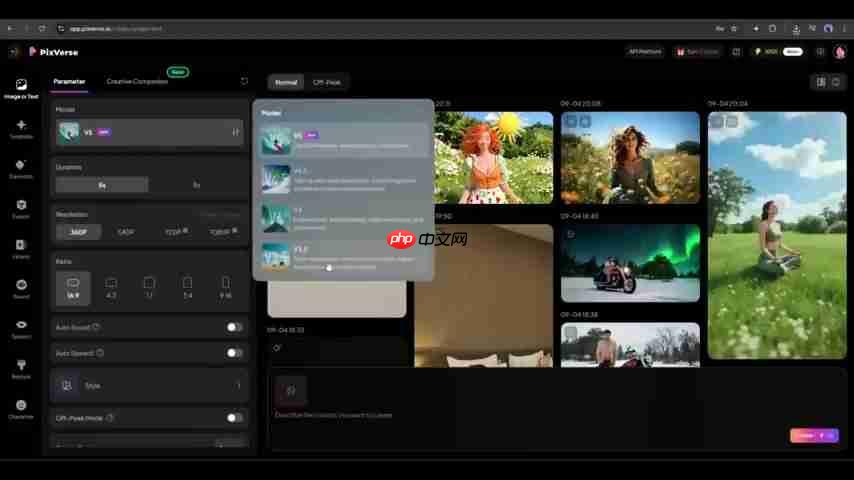
在浏览器中输入PixVerse V5的网址,进入官方网站。
- 点击“注册”按钮。在网站首页或导航栏中找到“注册”按钮,点击进入注册页面。
- 填写注册信息。按照页面提示,填写你的邮箱地址、用户名和密码等信息,并阅读并同意用户协议。
- 完成邮箱验证。注册成功后,系统会向你的注册邮箱发送一封验证邮件,点击邮件中的链接完成邮箱验证。
步骤 2:熟悉PixVerse V5界面
- 登录PixVerse V5账号。使用注册时填写的用户名和密码登录PixVerse V5。
- 浏览界面布局。PixVerse V5的界面主要包括导航栏、视频展示区和创作工具栏等部分。导航栏用于切换不同的功能模块,视频展示区用于展示已生成的视频,创作工具栏用于设置视频的生成参数。
- 了解常用功能。PixVerse V5的常用功能包括Generate Video(视频生成)、Agent(智能代理)、Template(模板)和Transition(过渡)等。
步骤 3:使用Generate Video模式生成视频
- 选择Generate Video模式。在导航栏中点击“Generate Video”选项,进入视频生成界面。
- 选择视频生成模型。在视频生成界面上方,选择合适的视频生成模型,例如V5模型。
- 设置视频参数。根据你的需求,设置视频的持续时间、分辨率和比例等参数。
- 输入提示词。在提示词输入框中,输入你想要生成的视频内容的描述,例如“一个女孩在海边散步”。
- 点击“生成”按钮。点击页面下方的“生成”按钮,PixVerse V5将根据你的提示词生成视频。
步骤 4:使用Agent模式生成视频
- 选择Agent模式。在导航栏中点击“Agent”选项,进入智能代理界面。
- 上传图片。上传一张你想要作为视频基础的图片。
- 输入提示词。输入你想要对图片进行修改或扩展的描述,例如“将图片中的背景改为森林”。
- 点击“生成”按钮。点击页面下方的“生成”按钮,PixVerse V5将根据你的提示词和图片生成视频。
步骤 5:使用Transition模式生成视频
- 选择Transition模式。在导航栏中点击“Transition”选项,进入过渡效果界面。
- 上传多张图片。上传多张你想要串联成视频的图片。
- 设置过渡效果。选择你喜欢的过渡效果,例如淡入淡出、滑动等。
- 调整视频参数。根据你的需求,调整视频的播放速度和持续时间等参数。
- 点击“生成”按钮。点击页面下方的“生成”按钮,PixVerse V5将根据你的图片和过渡效果生成视频。
PixVerse V5 订阅计划:灵活选择,满足不同需求
PixVerse V5订阅计划详情
PixVerse V5提供多种订阅计划,以满足不同用户的需求。所有付费计划均享受高达 20% 的限时优惠。以下是一些主要的订阅计划:
标签: 人工智能 浏览器 工具 ai 短视频 自然语言处理 邮箱 常见问题 在线课程 视频编辑 ai视频 asic synthe






还木有评论哦,快来抢沙发吧~