
需启用iOS屏幕录制功能并优化设置:先添加录屏控件至控制中心,关闭干扰通知,预填抢票信息,保持网络稳定与高亮度,操作时每步稍作停顿,录后剪辑冗余片段,可选加字幕与箭头标注提升教学效果。
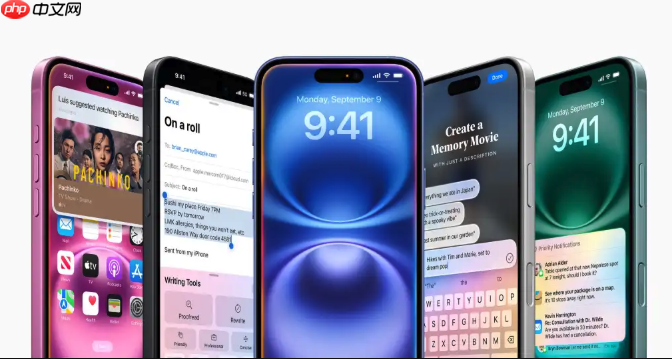
如果您希望在苹果手机上录制抢票操作过程以制作教学视频,则需要启用系统自带的屏幕录制功能并合理设置音频与操作流程。以下是完成此任务的具体步骤:
一、开启屏幕录制功能
屏幕录制功能需先添加至控制中心,否则无法快速调用。该步骤确保您能在抢票前随时启动录制,避免错过关键操作时机。
1、打开“设置”应用,进入“控制中心”。
2、在“更多控制”列表中找到“屏幕录制”,点击左侧绿色加号将其添加。
3、返回主屏幕,从右上角向下滑动(iPhone X及更新机型)或从底部向上滑动(iPhone 8及更早机型)呼出控制中心。
4、长按控制中心中圆形的录屏按钮,确认麦克风图标处于开启状态(如需同步讲解),再点击开始录制。
二、设置抢票环境与前置准备
为保证录屏内容清晰、操作连贯且具备教学价值,需提前配置好抢票应用、网络状态及界面布局,避免录制过程中出现中断或干扰元素。
1、关闭所有非必要通知:进入“设置”→“通知”,逐个关闭购物类、社交类App的通知权限。
2、将目标抢票App(如12306、携程、京东等)更新至最新版本,并完成登录与常用信息预填。
3、连接稳定Wi-Fi或确保蜂窝数据开关开启且信号强度≥三格,建议开启“低数据模式”以外的所有网络优化选项。
4、调整手机亮度至最高,并关闭“自动锁定”:进入“设置”→“显示与亮度”→“自动锁定”,选择“永不”。
三、执行抢票操作并同步录制
实际抢票过程需节奏紧凑、动作精准,录屏时应保持手指操作可见、界面跳转完整,便于后期观众理解每一步意图。
1、在控制中心点击录屏按钮后等待三秒倒计时结束,屏幕顶部状态栏出现红色录制提示条。
2、立即打开抢票App,进入目标车次/商品页面,全程不退出App、不切换后台、不锁屏。
标签: 苹果手机 京东 微信 编码 app iphone 工具 苹果 ios wi-fi 12306 携程 capcut






还木有评论哦,快来抢沙发吧~