
需进入系统设置逐项调整触控板手势:一、在“光标与点按”中启用轻点、设三指查词、调节点按力度;二、在“滚动缩放”中开关/反向滚动缩放旋转;三、在“更多手势”中重映射四指三指滑动功能;四、在“辅助功能→指针控制”中启用三指拖移及拖移锁定;五、可单独重置各标签页至默认。
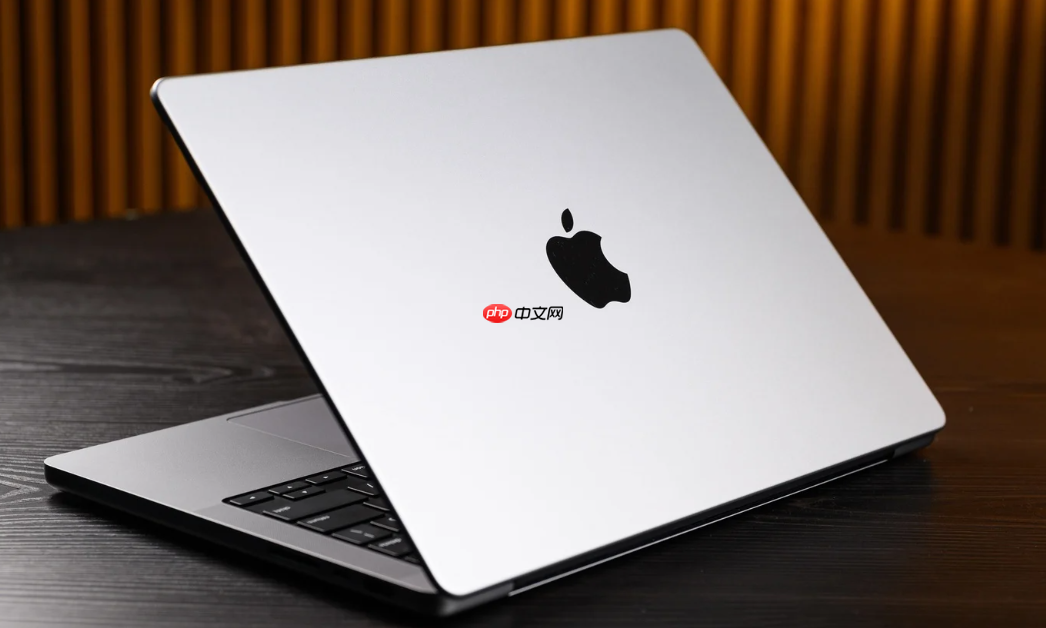
如果您已启用Mac触控板但手势响应不符合预期,或希望按个人习惯重新分配滑动、点按与缩放行为,则需进入系统设置中逐项调整手势映射与灵敏度参数。以下是多种可独立操作的自定义方法:
一、启用并重新分配基础点按与轻点功能
该设置决定单指轻点、双指轻点及用力点按所触发的系统级动作,直接影响文本选择、词典查询与快速预览等交互体验。
1、点击屏幕左上角的苹果菜单,选择“系统设置”。
2、在左侧边栏中点击“触控板”,进入主配置界面。
3、切换至“光标与点按”标签页,找到“轻点来点按”选项并勾选启用。
4、在“查询”选项中,选择“三指轻点”以启用字词即时查词功能。
5、开启“用力点按和触觉反馈”,并在下方滑块中将“点按力度”设为中等以兼顾灵敏性与误触抑制。
二、重设滚动、缩放与旋转手势响应逻辑
双指滚动方向、捏合缩放范围及三指旋转动作均可单独开关或反向配置,适用于外接显示器或多文档比对场景。
1、在“触控板”设置中,点击“滚动缩放”标签页。
2、确认“双指滚动”处于开启状态,并勾选“反向滚动方向”以匹配鼠标滚轮习惯。
3、启用“捏合手势”用于缩放,同时开启“旋转”选项以支持图片或PDF的手势旋转。
4、若需禁用某项缩放行为,可直接关闭对应复选框,无需影响其他手势。
三、自定义多指导航手势触发目标
四指与三指滑动默认绑定固定系统功能,但用户可将其重新映射至不同操作,例如将四指左滑由“换桌面”改为“返回上一页”。
1、进入“触控板” > “更多手势”标签页。
2、在“在页面之间轻扫”选项中,点击下拉菜单,选择双指左右轻扫作为浏览器历史导航手势。
版权声明:除非特别标注,否则均为本站原创文章,转载时请以链接形式注明文章出处。






还木有评论哦,快来抢沙发吧~