
Mac应用缓存堆积会导致运行变慢、卡顿和磁盘占用异常,可通过五种手动方法清理:一、访达中按Option键打开~/Library/Caches/删除对应应用缓存;二、用Shift+Cmd+G直达该路径并按大小排序清理;三、同步清理~/Library/Application Support/和~/Library/Preferences/中残留数据;四、终端执行du -sh ~/Library/Caches/* | sort -hr | head -20识别大缓存;五、在访达中按“修改日期>6个月且大小>50MB”筛选异常缓存文件。
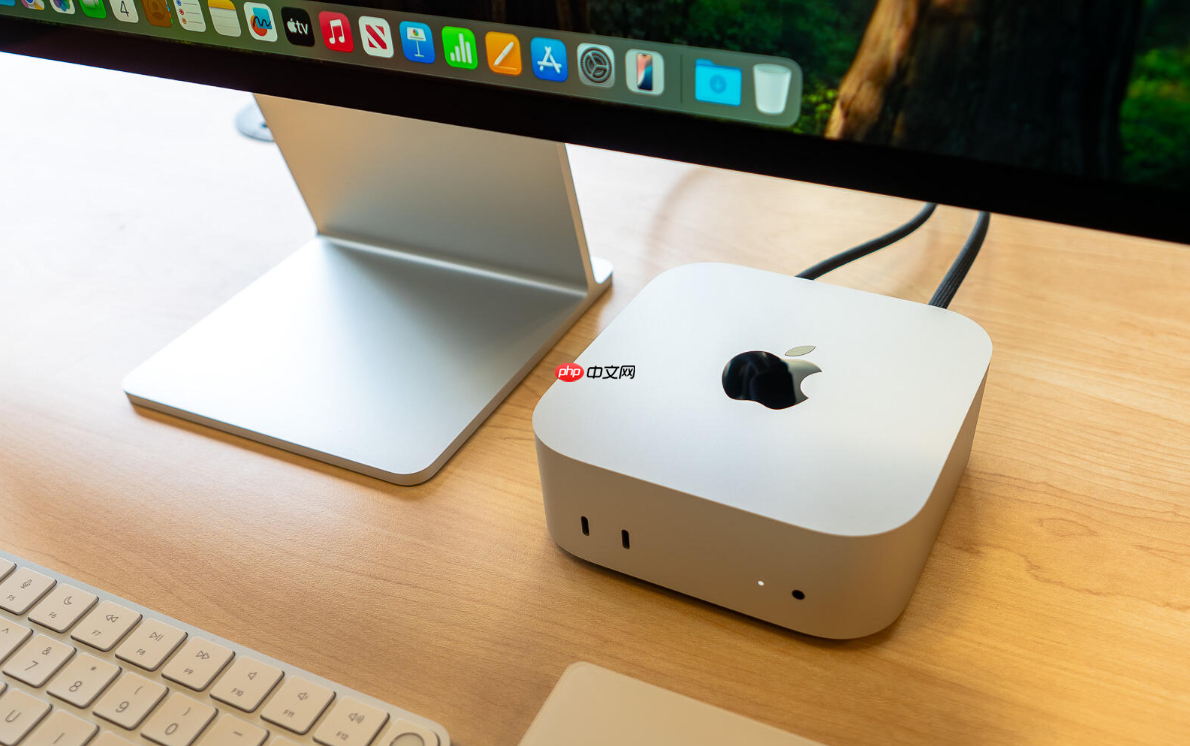
如果您发现Mac运行变慢、某款应用频繁卡顿或占用磁盘空间异常增大,则很可能是该应用生成的缓存文件堆积所致。应用程序缓存通常位于用户资源库中,长期未清理会持续占用存储并影响性能。以下是多种手动清理Mac应用缓存的具体方法:
一、手动定位并删除用户级应用缓存
用户级缓存存放在当前登录账户的资源库(Library)中,路径为 ~/Library/Caches/,每个应用在此目录下拥有独立子文件夹,可安全删除其中内容而不影响程序核心功能。
1、点击屏幕左上角的访达(Finder)图标,打开新窗口。
2、在顶部菜单栏选择“前往”,然后按住键盘上的 Option 键,使隐藏的“资源库”选项显示出来。
3、点击“资源库”,进入后找到并双击打开“Caches”文件夹。
4、浏览各子文件夹名称,识别对应的应用(如 com.google.Chrome、com.apple.Safari、net.kovidgoyal.kitty 等),选中确认不再需要的缓存文件夹。
5、将选中的文件夹拖入废纸篓,随后右键点击废纸篓图标,选择“清倒废纸篓”以彻底释放空间。
二、使用快捷键直达缓存目录快速清理
避免逐层导航资源库,通过快捷键可直接跳转至用户缓存根目录,提升操作效率与准确性,尤其适用于熟悉路径但希望减少误操作风险的用户。
1、在访达任意窗口中按下快捷键 Shift + Command + G,调出“前往文件夹”对话框。
2、在对话框中输入路径:~/Library/Caches/,然后点击“前往”按钮。
3、在打开的窗口中,按列表视图排列,点击“大小”列标题进行降序排序,优先识别并选中占用空间最大的缓存文件夹。
4、对目标文件夹执行右键菜单中的“移到废纸篓”,完成后立即清空废纸篓。
三、区分并清理应用支持文件与偏好设置残留
除缓存外,应用还可能在 ~/Library/Application Support/ 和 ~/Library/Preferences/ 中留下大量非必要数据,例如离线视频片段、插件配置、旧版更新日志等,这些内容同样可被安全移除以释放空间。
1、再次使用 Shift + Command + G,分别输入路径:~/Library/Application Support/ 和 ~/Library/Preferences/ 并依次访问。
标签: go docker adobe app safari steam mac apple microsoft google






还木有评论哦,快来抢沙发吧~