
Mac键盘背光不亮通常因设置误调、电源策略或控制器异常,可通过检查系统设置、功能键调节、关闭节能限制、重置SMC/NVRAM及清洁光线传感器解决。
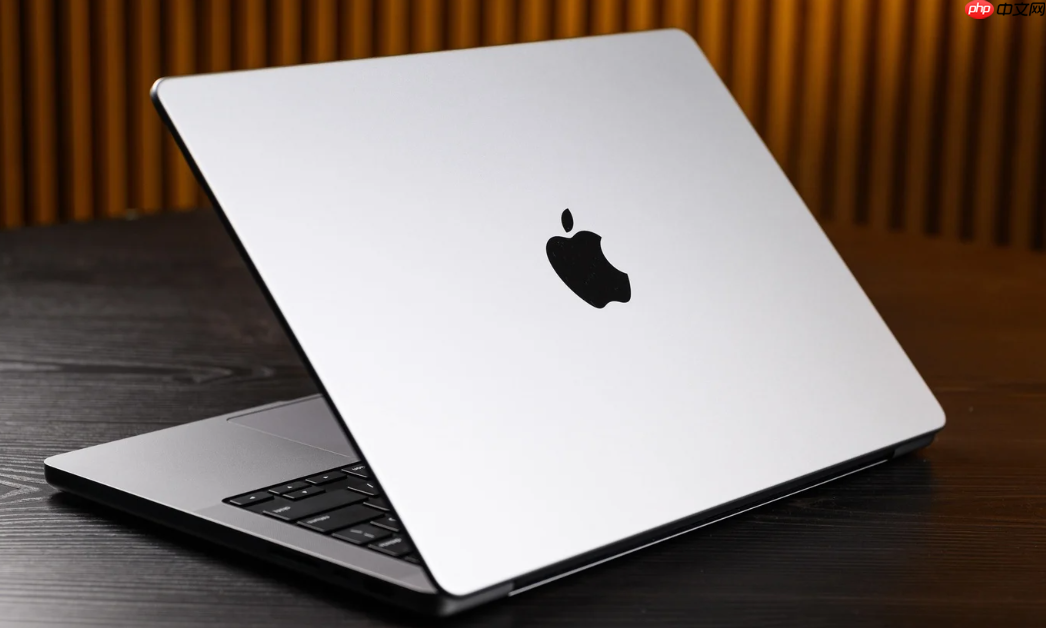
如果您发现Mac键盘背光灯不亮,但设备已开机且无明显硬件损伤,则问题通常源于设置误调、电源策略限制或底层控制器异常。以下是多种可独立验证的解决方法:
一、检查并启用系统键盘亮度设置
系统设置中键盘背光功能可能被关闭或未启用自动调节,导致灯光完全不响应环境变化。需确认基础开关状态及手动亮度值是否有效。
1、点击屏幕左上角苹果图标,选择【系统设置】。
2、在左侧边栏滚动查找并点击【键盘】。
3、确保【在光线较暗时调整键盘亮度】选项已被勾选。
4、找到【键盘亮度】滑块,将其拖动至最右侧,观察键盘灯是否立即亮起。
二、使用功能键直接调节背光强度
Mac键盘支持通过物理按键绕过自动感应逻辑,直接控制背光输出,可用于快速判断按键响应与背光电路是否连通。
1、定位键盘右上角F5(调暗)和F6(调亮)键,部分机型需配合Fn键使用。
2、按住Fn键不放,连续按下F6键5次,每次按下后停顿1秒以确认响应。
3、若灯光闪烁但无法持续点亮,尝试在明亮环境下遮挡摄像头附近区域——该处为光线传感器位置,遮挡可强制触发背光启动。
三、关闭闲置关闭与低电量节能限制
系统默认可能启用了“闲置后关闭背光”或“低电量模式”,二者均会主动切断背光供电,即使亮度滑块处于开启状态亦无效。
1、进入【系统设置】>【键盘】,取消勾选【闲置[时间段]后关闭键盘背光灯】。
2、前往【系统设置】>【电池】,查看右上角菜单栏电池图标是否显示“低电量模式”。如已启用,点击并选择【关闭低电量模式】。
3、务必连接原装电源适配器并等待充电指示出现,部分MacBook Pro机型仅在接电状态下允许全亮度背光运行。
四、重置系统管理控制器(SMC)
SMC负责管理Mac的电源分配、键盘背光驱动等底层硬件行为,其状态异常会导致背光供电中断,重置可恢复硬件级控制信号。
标签: app macbook 苹果 mac apple 解决方法






还木有评论哦,快来抢沙发吧~