
在Mac上访问远程共享文件夹需用SMB或AFP协议:一、访达中Command+K输入smb://地址连接;二、旧系统可用afp://连接AFP服务器;三、终端用sudo mount -t smbfs挂载;四、登录项中添加已连接共享实现自动挂载;五、排查端口、防火墙、NetBIOS及域权限等常见问题。
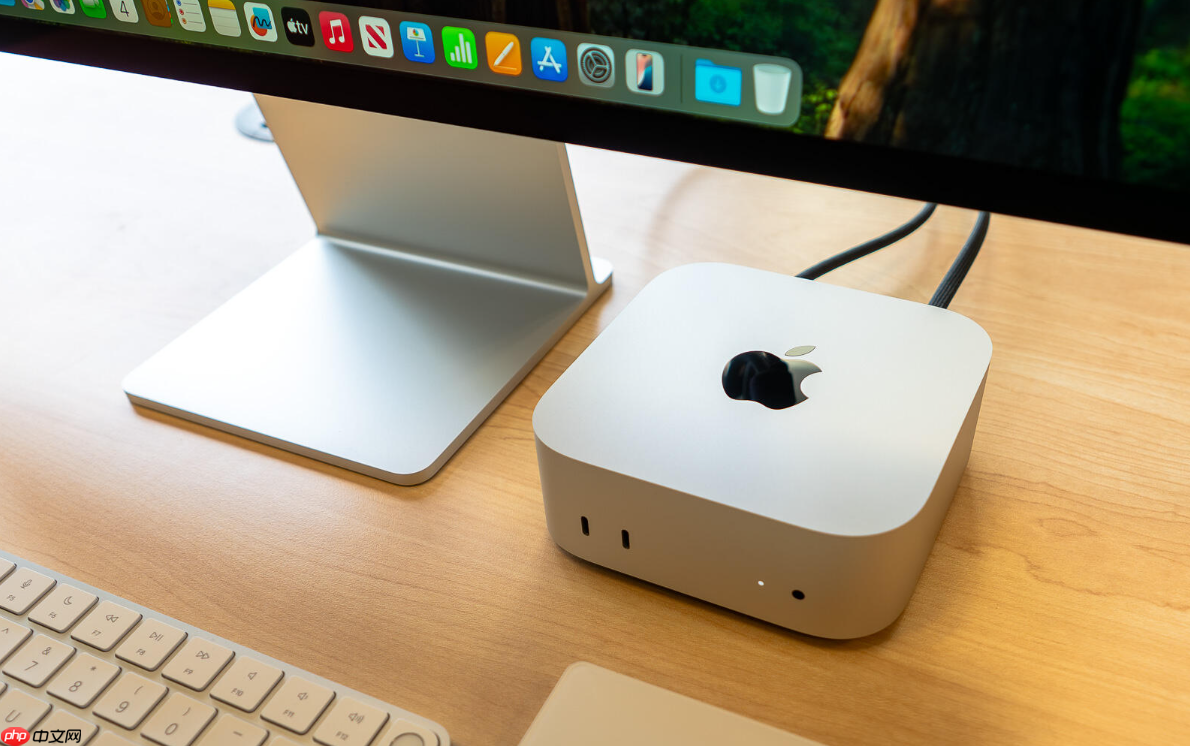
如果您希望在Mac上访问远程服务器上的共享文件夹,则需要通过SMB或AFP协议建立连接。以下是具体的操作步骤:
一、使用访达连接SMB服务器
SMB(Server Message Block)是Windows和现代macOS系统默认支持的主流文件共享协议,兼容性高,配置简单。
1、点击桌面左上角的“访达”图标,打开访达窗口。
2、在顶部菜单栏中点击“前往”,然后选择“连接服务器…”(或直接按快捷键Command+K)。
3、在弹出的对话框中输入服务器地址,格式为:smb://服务器IP地址 或 smb://服务器主机名。
4、点击“连接”,随后在身份验证窗口中输入用户名和密码,勾选“记住此密码在钥匙串中”可避免重复输入。
5、成功连接后,共享卷将挂载在“访达”侧边栏的“已连接的服务器”下方,并自动出现在桌面或“访达”的“位置”列表中。
二、手动挂载AFP服务器(适用于旧版macOS或特定NAS设备)
AFP(Apple Filing Protocol)曾是macOS原生优化的协议,虽在macOS 11及以后版本中被移除支持,但在macOS 10.15及更早系统中仍可使用;部分老旧NAS设备仅提供AFP服务。
1、确保您的macOS版本为10.15或更低,且目标服务器启用AFP服务并开放548端口。
2、打开“访达”,点击“前往”→“连接服务器…”(Command+K)。
3、输入地址格式为:afp://服务器IP地址 或 afp://服务器主机名。
4、点击“连接”,输入AFP账户凭证(需由服务器管理员提供),完成挂载。
三、通过终端命令行挂载SMB共享(高级用户适用)
该方法绕过图形界面,适合脚本调用、无GUI环境或需要精细控制挂载参数的场景,挂载点可自定义且不依赖访达自动管理。
1、创建本地挂载目录:在终端中执行 mkdir -p /Volumes/MyServer。
标签: windows 编码 防火墙 app 端口 mac ios bios macos win apple nas 常见问题






还木有评论哦,快来抢沙发吧~