
iPhone 17原生录屏不支持边录边画,但可通过三种方式实现:一、启用辅助触控调用内置“标记”工具实时绘制;二、用备忘录画中画窗口协同标注;三、使用Explain Everything等获授权第三方App直接集成画笔功能。
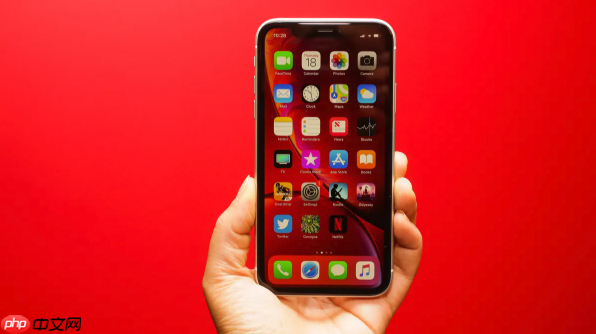
如果您在iPhone 17上进行屏幕录制时希望实时添加手写标注、箭头或重点圈选,系统原生录屏功能本身并不支持边录边画。但可通过组合使用“辅助触控+标记”或第三方方案实现类似效果。以下是可行的多种实现方式:
一、启用辅助触控后调用“标记”工具实时标注
该方法利用iOS内置的“辅助触控”快捷菜单唤出“标记”浮层,在录屏过程中悬浮绘制,无需退出录制界面。需提前开启并配置辅助触控与标记权限。
1、打开「设置」→「辅助功能」→「触控」→「辅助触控」,将开关设为开启。
2、点击「辅助触控」下方的「自定顶层菜单」,点击「+」号添加新操作,选择「标记」(图标为铅笔)。
3、返回桌面,点击屏幕左/右上角浮现的圆形辅助按钮,再点选刚添加的「标记」图标。
4、此时屏幕会覆盖半透明标记层,可立即使用铅笔、直线、矩形、文本等工具进行实时标注;所有绘制内容将叠加在当前画面之上,并被录屏完整捕获。
5、标注完成后,再次点击辅助按钮→「完成」即可退出标记层,继续录制不受影响。
二、使用“备忘录+画中画”双窗口协同标注
此方案适用于需精细控制标注位置与时间点的场景:在录屏的同时,于画中画窗口中打开备忘录涂鸦界面,通过屏幕共享或分屏逻辑实现视觉同步标注,再用主屏幕录下整体画面。
1、先开启录屏(确保麦克风已关闭以避免杂音干扰)。
2、从屏幕右上角下滑调出控制中心,长按「屏幕录制」按钮,开启麦克风关闭状态(避免录音干扰)。
标签: iphone手机 iphone app 工具 ai ios apple ios 17






还木有评论哦,快来抢沙发吧~