
若iPhone“音乐”App中找不到本地音乐,需检查同步状态、开启资料库权限、将文件存入“Music”文件夹、通过电脑同步或重置媒体数据库。
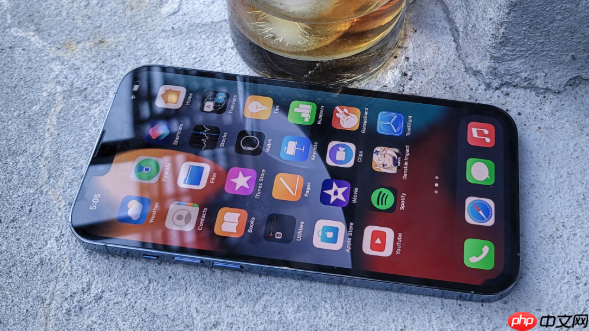
如果您在iPhone上无法找到已下载或导入的本地音乐文件,则可能是由于音乐未正确同步至“音乐”App、未启用资料库访问权限,或文件存储位置不符合系统识别规范。以下是查找与管理本地音乐的具体操作步骤:
一、通过“音乐”App直接浏览本地曲目
“音乐”App默认聚合所有已授权并完成同步的本地音频文件,包括通过电脑同步、文件App导入、或第三方应用保存的兼容格式(如MP3、M4A、WAV)音乐。确保“音乐”App已开启资料库访问权限,并完成首次索引扫描。
1、打开iPhone上的“音乐”App,点击底部导航栏的“资料库”标签。
2、依次点击“歌曲”、“专辑”或“播放列表”,查看是否存在已导入的本地内容。
3、若列表为空,轻点右上角“编辑”,确认“显示全部音乐”开关已开启。
二、从“文件”App导入并触发音乐识别
iPhone系统不会自动将“文件”App中任意文件夹内的音频归入“音乐”App,需通过特定路径存放并手动触发媒体扫描。该方法适用于通过AirDrop、邮件附件、iCloud Drive或USB连接导入的独立音频文件。
1、打开“文件”App,进入“iCloud云盘”或“我的iPhone”根目录。
2、新建文件夹,命名为“Music”(必须为全英文且首字母大写)。
3、将MP3、M4A等格式音频文件移入该文件夹内。
4、返回“音乐”App,等待约30–60秒,系统将自动扫描并添加至资料库;如未出现,可重启“音乐”App或重启设备。
三、使用“隔空播放”或“共享表单”临时调用本地音频
当音频暂未被“音乐”App识别,但已存在于“文件”App中时,可通过系统级共享机制直接播放,无需转换格式或重新导入。
1、在“文件”App中长按目标音频文件,选择“共享”。
标签: windows app 电脑 iphone usb 苹果 mac 苹果手机 ai ios 音乐 macos win co






还木有评论哦,快来抢沙发吧~