
教你如何在虚拟机中部署ubuntu服务器系统
1、 获取并安装VMware Workstation软件,随后运行该虚拟化平台。
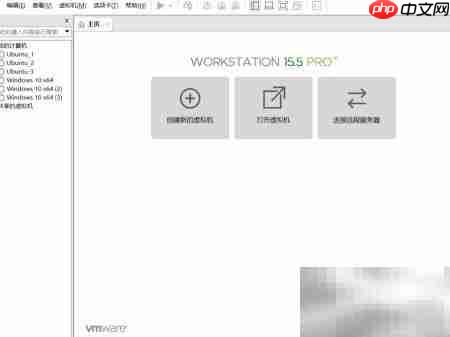
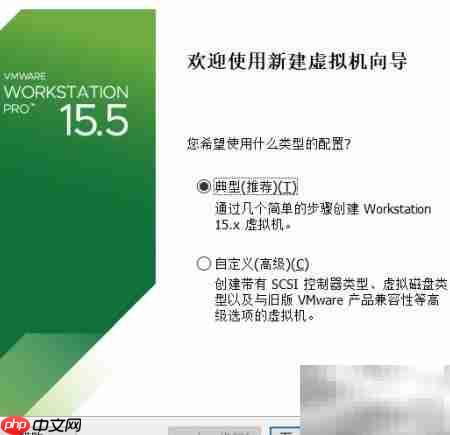
2、 在新建虚拟机向导中,选择“典型(推荐)”配置方式,并点击“下一步”;接着点击“浏览”,定位并加载Ubuntu Server版本的ISO镜像文件,再继续下一步。
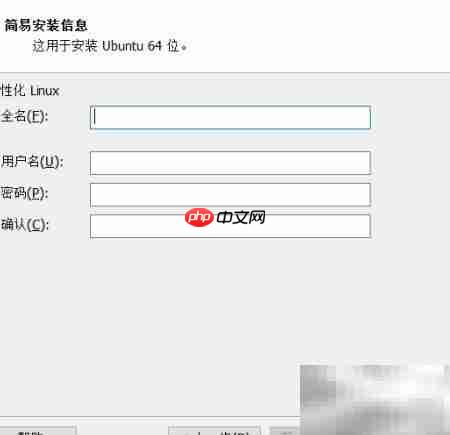
3、 请务必设置一个易于记忆但安全性良好的用户名与登录密码,后续所有管理操作均需依赖此凭证。
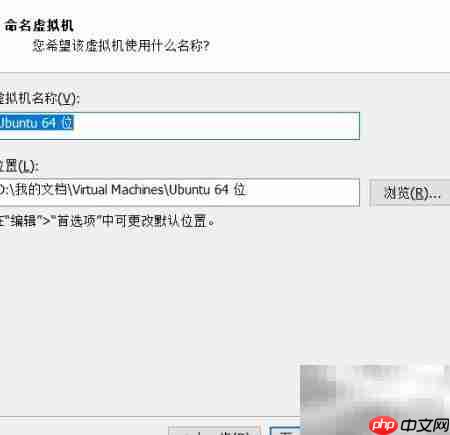
4、 指定虚拟机文件的存放路径,确认无误后点击“下一步”。
5、 自定义虚拟硬盘容量,建议不低于20GB以保障系统稳定运行;磁盘类型可选“将虚拟磁盘存储为单个文件”或“拆分为多个文件”,依据个人偏好及实际需求决定。
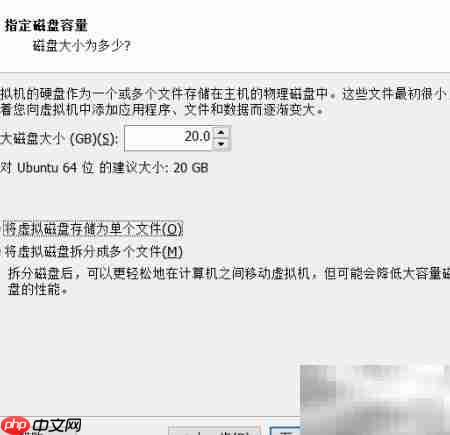
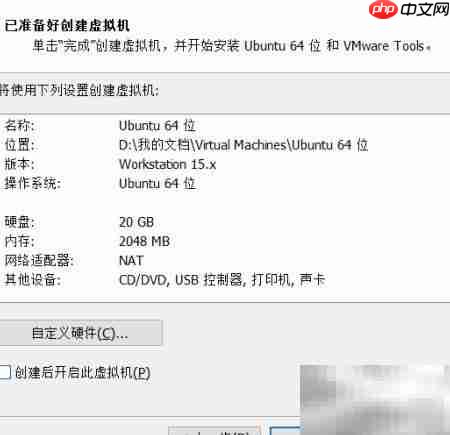
6、 进入硬件自定义环节,常规场景下分配2GB内存即可满足Ubuntu Server基本运行需求;勾选“稍后安装操作系统”,完成后直接点击“完成”。
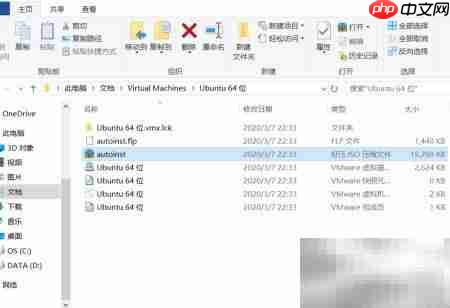
7、 找到所创建虚拟机对应的文件夹,默认路径通常为:D:\我的文档\Virtual Machines\虚拟机名称,进入该目录后,手动删除其中名为autoinst.iso的文件。
8、 启动虚拟机,在初始语言界面请选择“English”,切勿选择“中文(简体)”,按回车键进入安装流程。
标签: 操作系统 虚拟机 vmware 硬盘 ubuntu mac 虚拟化






还木有评论哦,快来抢沙发吧~